
Fonctions communes
Ce chapitre décrit les fonctions qui fonctionnent de manière identique ou très similaire dans tous les modules d'analyse de my8data. Si vous maîtrisez ces bases, vous pourrez utiliser efficacement chaque module.
Démarrer une analyse
Il existe plusieurs façons de commencer une nouvelle analyse :
- Via le tableau de bord : Cliquez sur le bouton Nouvelle analyse et sélectionnez le type d'analyse souhaité (par exemple MSA 1, MSA 2, SPC).
- Via la barre latérale : Cliquez directement sur le type d'analyse correspondant dans la navigation de gauche.
- Via une analyse existante : Ouvrez une analyse enregistrée et cliquez sur Créer une copie pour démarrer une nouvelle analyse avec les mêmes paramètres.
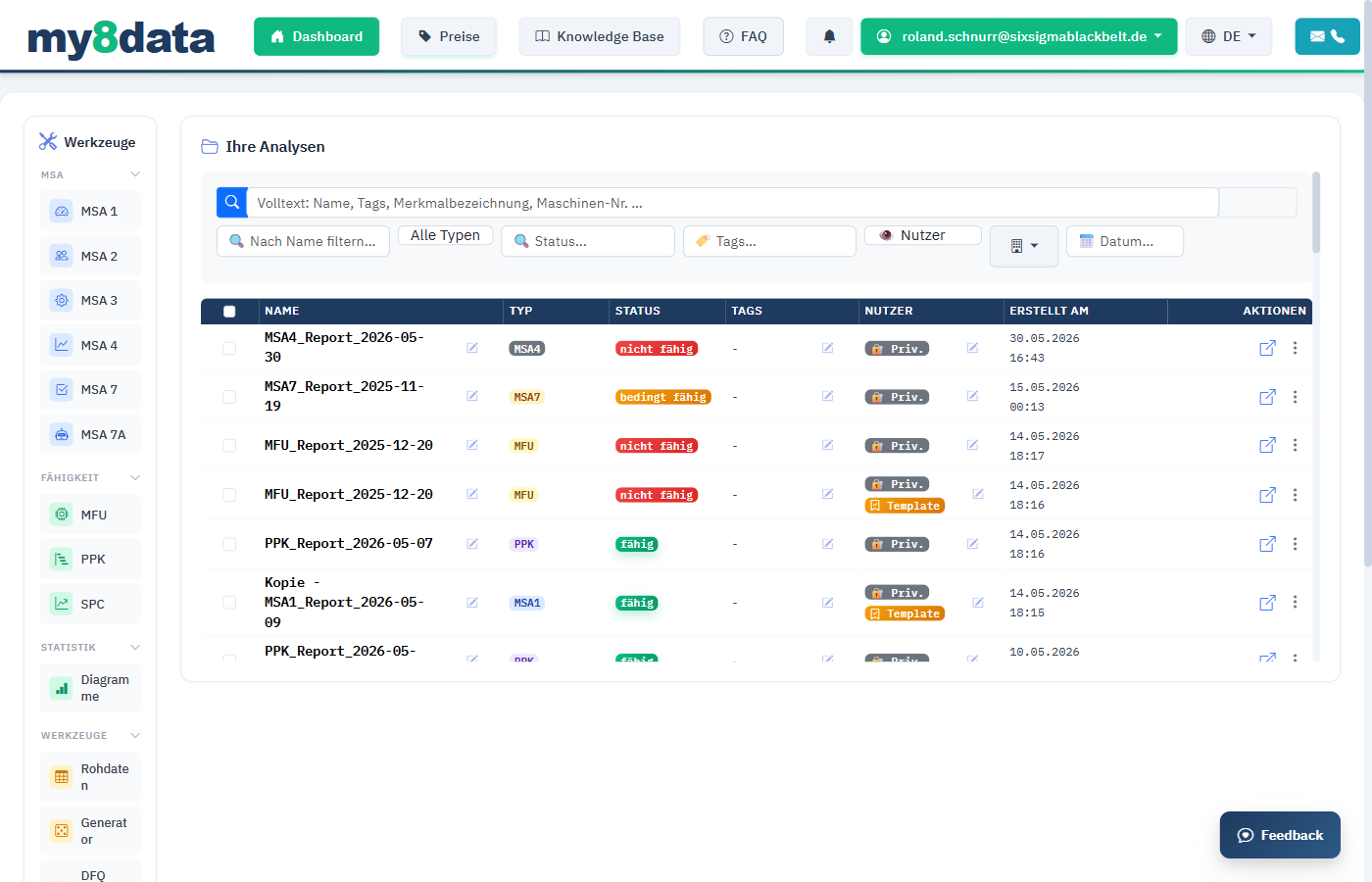
Après le démarrage, vous accédez à la page d'entrée du module sélectionné. Vous pouvez y saisir vos données, configurer les paramètres et effectuer le calcul.
Conseil : Vous pouvez charger des données de démonstration dans chaque module via le bouton Charger les données de démonstration pour découvrir le fonctionnement sans avoir à saisir vos propres données.
Saisir les données
Saisie en tableau (Spreadsheet)
La saisie de données dans my8data s'effectue via un champ de saisie tabulaire (Spreadsheet), qui fonctionne comme un tableur :
- Navigation : Utilisez les touches fléchées ou la touche Tab pour vous déplacer entre les cellules.
- Saisie : Cliquez dans une cellule et tapez la valeur. Confirmez avec
EntréeouTab. - Séparateur décimal : La virgule et le point sont acceptés comme séparateurs décimaux.
- Ajouter des lignes/colonnes : Selon le type d'analyse, vous pouvez insérer des lignes ou des colonnes supplémentaires via des boutons.

Copier-coller depuis Excel
Vous pouvez coller les données directement depuis Microsoft Excel ou d'autres tableurs dans my8data :
- Sélectionnez les cellules souhaitées dans Excel.
- Copiez la sélection avec
Ctrl+C. - Cliquez dans la première cellule du tableau my8data.
- Collez les données avec
Ctrl+V.
Info : Les données collées sont automatiquement distribuées dans les lignes et colonnes correspondantes du tableau my8data. Assurez-vous que la structure (nombre de colonnes/lignes) correspond au type d'analyse choisi.
Avertissement : Lors du collage de grandes quantités de données, il peut y avoir de brèves retards selon le navigateur. Après le collage, vérifiez par sondage que toutes les valeurs ont été correctement transférées.
Données de démonstration
Chaque module d'analyse offre la possibilité de charger des données d'exemple prédéfinies :
- Cliquez sur le bouton Données de démonstration ou Charger des données d'exemple.
- Le tableau de saisie est automatiquement rempli avec des valeurs d'exemple réalistes.
- Vous pouvez adapter les données de démonstration selon vos besoins.
Conseil : Les données de démonstration sont idéales pour vous familiariser avec un nouveau module ou pour comparer les résultats des calculs avec des valeurs de référence connues.
Catalogues de données maîtres (Instruments de mesure et étalons) (Nouveau à partir du 03.08.2026)
Les instruments de mesure et les étalons avec lesquels vous travaillez régulièrement sont enregistrés une seule fois dans le catalogue et repris ensuite dans chaque analyse — au lieu de saisir le numéro, la désignation et la résolution à chaque étude.
Les catalogues s'appliquent à l'échelle de l'organisation : ce qu'un collègue crée est disponible pour tous les membres de votre organisation. La condition est d'avoir les droits de sauvegarde des analyses (PRO).
Reprendre les données maîtres dans l'analyse
- Cliquez sur le petit symbole directement après le titre Instrument de mesure (ou Étalon) dans le masque d'analyse.
- Dans la fenêtre de sélection, filtrez via le champ de recherche par numéro, désignation ou remarque.
- Reprendre écrit les données maîtres dans les données d'en-tête de l'analyse.
Important : Les valeurs sont copiées, pas liées. Une analyse enregistrée est un document de preuve et conserve ses valeurs, même si le catalogue est modifié ultérieurement. Pour l'étalon, c'est particulièrement important : après un réétalonnage, il suffit de mettre à jour la valeur réelle et l'incertitude d'étalonnage dans le catalogue — les études plus anciennes conservent la valeur réelle valide à cette époque.
Les champs de catalogue vides ne remplacent pas les entrées existantes. Si un masque n'introduit pas un champ (par exemple MSA 7 ne connaît pas de fabricant), la valeur ne sera simplement pas définie ici.
Gérer le catalogue
Via Gérer le catalogue dans la fenêtre de sélection, vous accédez à la page de gestion. Là, vous créez, modifiez et supprimez des entrées.
| Catalogue | Champs |
|---|---|
| Instrument de mesure | Numéro, Désignation, Fabricant, Résolution (RE), Remarque |
| Étalon | Numéro, Désignation, Valeur réelle (xm), U Étalonnage, Remarque |
Le numéro doit être unique au sein de votre organisation. La suppression est sans conséquences : le catalogue ne contient pas de références aux analyses — les études enregistrées conservent leur copie des données maîtres.
Remarque : Le facteur k ne figure intentionnellement pas dans le catalogue des étalons. C'est un paramètre de calcul de l'évaluation Cg/Cgk (k = 4 ou 6), pas une donnée maître de l'étalon. Il en va de même pour le motif de contrôle : il décrit l'étude individuelle, pas l'instrument de mesure.
Remarque — par exemple lien vers le certificat d'étalonnage
Pour chaque entrée, vous pouvez saisir une remarque libre (jusqu'à 1000 caractères), généralement le lien vers le document correspondant — par exemple le certificat d'étalonnage sur SharePoint.
- Les adresses web contenues (
http://,https://) deviennent automatiquement cliquables et s'ouvrent dans un nouvel onglet. - La remarque apparaît également dans la fenêtre de sélection, afin que vous puissiez accéder directement au document enregistré lors de la reprise.
- La remarque n'est pas reprise dans les données d'en-tête de l'analyse — c'est une connaissance du catalogue et non une partie du document de preuve.
Conseil : Le champ de recherche dans la fenêtre de sélection recherche également dans les remarques. Si vous y notez le poste de contrôle, le centre de coûts ou la date du prochain étalonnage, vous retrouverez vos instruments de mesure par ce biais.
Effectuer le calcul
Après avoir saisi vos données, démarrez le calcul :
- Cliquez sur le bouton Démarrer le calcul (ou Calculer).
- Vous pouvez également utiliser le raccourci clavier
Alt+Maj+M. - Le calcul est exécuté côté serveur (backend R).
- Les résultats sont affichés dans la partie inférieure de la page.
Info : Selon la complexité de l'analyse et la quantité de données, le calcul peut prendre quelques secondes. Un indicateur de chargement affiche la progression.
Conseil : Utilisez le raccourci clavier
Alt+Maj+Mpour déclencher rapidement le calcul sans avoir besoin de la souris.
Si des erreurs surviennent lors du calcul (par exemple, champs obligatoires manquants ou valeurs invalides), un message d'erreur correspondant s'affiche. Corrigez les champs marqués et relancez le calcul.
Interpréter les résultats
Après un calcul réussi, les résultats s'affichent dans plusieurs zones :
Tableau des indicateurs
Les indicateurs statistiques les plus importants sont présentés dans un tableau clair. Chaque indicateur est accompagné d'une évaluation colorée :
| Couleur | Signification |
|---|---|
| Vert | L'indicateur se situe dans la plage acceptable. Le système de mesure ou le processus satisfait aux exigences. |
| Jaune | L'indicateur se situe dans la plage limite. Une amélioration est recommandée. |
| Rouge | L'indicateur est hors de la tolérance. Des mesures sont requises. |
Diagrammes
Sous les indicateurs, différents diagrammes s'affichent selon le type d'analyse (par exemple, diagrammes de tendance, histogrammes, boîtes à moustaches). Les diagrammes sont interactifs :
- Zoom : Utilisez la molette de la souris ou les boutons de zoom.
- Détails : Survolez les points de données pour afficher les valeurs individuelles.
- Télécharger : Via l'icône d'appareil photo, vous pouvez exporter des diagrammes individuels en tant qu'images.
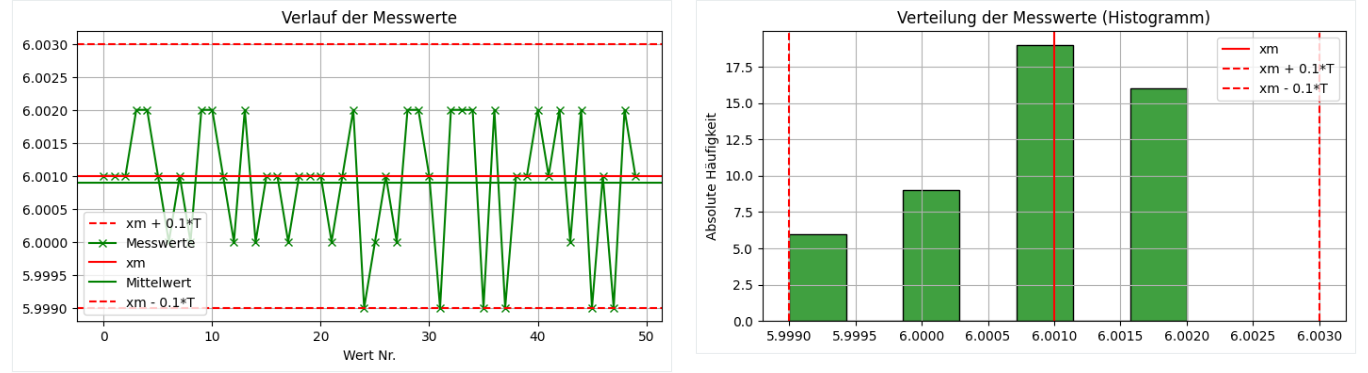
Conseil : Cliquez sur un indicateur pour obtenir une explication détaillée et des recommandations d'action.
Enregistrer l'analyse
Vous pouvez enregistrer chaque analyse de manière permanente pour la réouvrir ultérieurement ou la partager avec d'autres.
Enregistrer
- Cliquez sur le bouton Enregistrer l'analyse.
- Donnez un nom explicite à l'analyse.
- Ajoutez optionnellement des tags (mots-clés) pour retrouver plus facilement l'analyse ultérieurement.
- Sélectionnez la visibilité :
| Visibilité | Description |
|---|---|
| Privé | Seul vous pouvez voir et modifier l'analyse. |
| Équipe | Tous les membres de votre équipe peuvent consulter l'analyse. |
| Organisation | Tous les membres de votre organisation ont accès. |
- Cliquez sur Enregistrer.
Info : L'enregistrement conserve toutes les données d'entrée, paramètres et résultats calculés. Lors de la réouverture, vous vous trouvez exactement dans le même état.
Important : Les analyses avec la visibilité « Équipe » ou « Organisation » peuvent être consultées par d'autres utilisateurs, mais ne peuvent pas être modifiées — à moins que vous n'accordiez explicitement des droits de modification.
Marquer une analyse comme modèle (Nouveau à partir du 10.05.2026)
Une analyse enregistrée peut être marquée comme modèle pour l'utiliser comme modèle pour les nouvelles analyses. Le marquage de modèle et la visibilité sont indépendants l'un de l'autre — vous pouvez les contrôler séparément.
Modèle privé :
- Définir le drapeau de modèle, laisser la visibilité à Privé
- Visible uniquement pour vous, servant de modèle personnel
- Aucun autre utilisateur ne peut voir ou utiliser le modèle
Modèle organisationnel (nécessite le droit d'accès template_admin) :
- Définir le drapeau de modèle, puis modifier la visibilité en Organisation
- Apparaît pour tous les membres de l'organisation avec le badge 📑 Modèle
- Les autres utilisateurs ne peuvent que copier le modèle — ils ne peuvent pas l'ouvrir ou le modifier directement
Comment marquer une analyse comme modèle :
- Ouvrez le tableau de bord ou le modal Gérer les analyses enregistrées.
- Cliquez sur ⋮ (Trois points) dans la ligne de l'analyse.
- Sélectionnez Marquer comme modèle.
- Le badge de modèle (📑) apparaît dans la colonne de visibilité.
- Pour partager le modèle avec l'organisation : Cliquez sur le ✏️-symbole dans la colonne de visibilité et sélectionnez Organisation.
Conseil : Le marquage de modèle et la visibilité sont intentionnellement séparés : vous pouvez d'abord finaliser le modèle (test privé) et ne le rendre disponible à l'organisation qu'ensuite.
Charger et gérer l'analyse
Ouvrir les analyses enregistrées
- Cliquez sur Mes analyses dans la barre latérale ou ouvrez le tableau de bord.
- Recherchez l'analyse souhaitée via la fonction de recherche ou les filtres de tags.
- Cliquez sur le nom de l'analyse pour l'ouvrir.
Recherche en texte intégral
La recherche en texte intégral effectue une recherche en temps réel dans toutes vos analyses enregistrées — non seulement par nom, mais aussi par contenu comme les désignations de caractéristiques, les numéros de machines et les tags.
Comment utiliser la recherche en texte intégral :
- Ouvrez le tableau de bord ou cliquez sur Charger l'analyse.
- Tapez un terme de recherche dans le champ Recherche en texte intégral (icône loupe).
- Après une courte pause, les résultats apparaissent directement dans la liste — sans rechargement de page.
- Le nombre d'analyses trouvées s'affiche sous le champ de recherche.
- Cliquez sur × pour vider la recherche et afficher à nouveau toutes les analyses.
Qu'est-ce qui est recherché ?
| Champ | Exemple |
|---|---|
| Nom de l'analyse | "Arbre ligne 3" |
| Tags | "Première série", "Approbation de production" |
| Désignation de caractéristique | "Diamètre extérieur" |
| Paramètres d'entrée | Numéros de machines, numéros d'instruments de mesure |
Conseils de recherche :
- Plusieurs mots sont automatiquement liés par ET :
Arbre Diamètretrouve uniquement les analyses où les deux termes apparaissent. - Recherche d'expression avec guillemets :
"Arbre Diamètre"recherche la séquence exacte de mots. - La recherche ne respecte pas la casse :
arbretrouve aussiArbre.
Conseil : Combinez la recherche en texte intégral avec le filtre de type pour trouver par exemple toutes les analyses MSA1 pour une machine spécifique.
Ouvrir les analyses enregistrées (Modal dans les outils d'analyse) (Nouveau à partir du 10.05.2026)
Au sein d'un outil d'analyse (par exemple MSA1, PPK), vous accédez à vos analyses enregistrées via le bouton Gérer les analyses enregistrées. Le modal affiche un tableau avec des fonctions de filtrage et de recherche.
Symboles d'action dans le modal :
| Symbole | Signification |
|---|---|
| ↗ (Flèche d'ouverture) | Charge l'analyse directement dans l'outil actuel. Désactivé pour les modèles d'organisation sans droit de propriété. |
| ⋮ (Trois points) | Menu contextuel avec actions supplémentaires |
Actions dans le menu ⋮ (Modal) :
| Action | Description | Disponibilité |
|---|---|---|
| Copier comme nouvelle analyse | Ouvre la copie dans le même outil sous un nouveau nom | Tous les utilisateurs |
| Marquer comme modèle | Définit/supprime le marquage de modèle | Propriétaire uniquement |
| Supprimer l'analyse | Supprime définitivement | Propriétaire uniquement |
Le nom, les tags et la visibilité peuvent être modifiés directement via les symboles ✏️ dans la colonne respective.
Gérer les analyses
Dans la gestion des analyses, vous disposez des actions suivantes :
- Renommer — Cliquez sur le symbole ✏️ à côté du nom de l'analyse.
- Modifier les tags — Ajoutez ou supprimez des mots-clés via le symbole ✏️ dans la colonne Tags.
- Modifier la visibilité — Modifiez les droits d'accès (Privé, Équipe, Organisation) via le symbole ✏️ dans la colonne Visibilité.
- Copier — Créez une copie de l'analyse via ⋮ > Copier comme nouvelle analyse.
- Marquer comme modèle — Marquez une analyse comme modèle via ⋮ > Marquer comme modèle (Nouveau à partir du 10.05.2026).
- Supprimer — Supprimez définitivement une analyse via ⋮ > Supprimer l'analyse (uniquement pour vos propres analyses).
Avertissement : La suppression d'une analyse ne peut pas être annulée. Assurez-vous que vous n'avez plus besoin des données ou exportez l'analyse au préalable.
Partager l'analyse (Deep Link)
Chaque analyse enregistrée a sa propre URL, que vous pouvez partager directement avec d'autres utilisateurs :
Copier le lien :
- Ouvrez le tableau de bord avec l'aperçu des analyses.
- Cliquez sur le symbole de lien (🔗) dans la colonne d'actions de l'analyse souhaitée.
- Le deep link est copié dans votre presse-papiers (par exemple
https://www.my8data.com/tools/ppk?analysis_id=143). - Envoyez le lien par e-mail, chat ou un autre canal au destinataire souhaité.
Droits d'accès :
Le destinataire ne peut ouvrir l'analyse que s'il dispose des droits d'accès appropriés :
| Visibilité | Qui peut utiliser le lien ? |
|---|---|
| Privé | Uniquement le créateur lui-même |
| Équipe | Tous les membres de l'équipe assignée |
| Organisation | Tous les membres de l'organisation |
Messages d'erreur lors de l'ouverture d'un lien :
| Situation | Message |
|---|---|
| Non connecté | Redirection vers la page de connexion, puis automatiquement vers l'analyse |
| Analyse introuvable | "Cette analyse n'existe pas ou a été supprimée." |
| Pas d'accès | "Vous n'avez pas accès à cette analyse." |
| Type d'analyse incorrect dans le lien | "Cette analyse est du type MSA1, mais ne peut pas être ouverte ici (PPK)." |
Conseil : Pour les analyses partagées (Équipe/Organisation), le créateur s'affiche sous le nom de l'analyse, afin que vous puissiez voir d'où elle provient.
Important : Les analyses partagées sont en lecture seule. Si vous souhaitez apporter des modifications, enregistrez l'analyse via Enregistrer comme nouvelle analyse comme votre propre copie.
Export
my8data offre plusieurs options d'export pour vos résultats d'analyse.
Export Excel
- Cliquez sur le bouton Export Excel.
- Sélectionnez un modèle Excel dans la liste des modèles disponibles. Les modèles sont triés par type d'analyse et langue (par exemple
M0460_MSA1_my8data_fr.xlsx). - Le fichier Excel est généré et téléchargé automatiquement.
Info : Les modèles Excel contiennent des mises en forme et des mises en page prédéfinies conformes aux exigences des normes de gestion de la qualité courantes. Vous pouvez charger vos propres modèles (licence PRO).
Créer vos propres modèles Excel
Les clients PRO peuvent charger et utiliser leurs propres modèles Excel librement personnalisables. Vous pouvez ainsi adapter vos rapports exactement à vos spécifications internes — avec votre propre logo, mise en page et formatage.
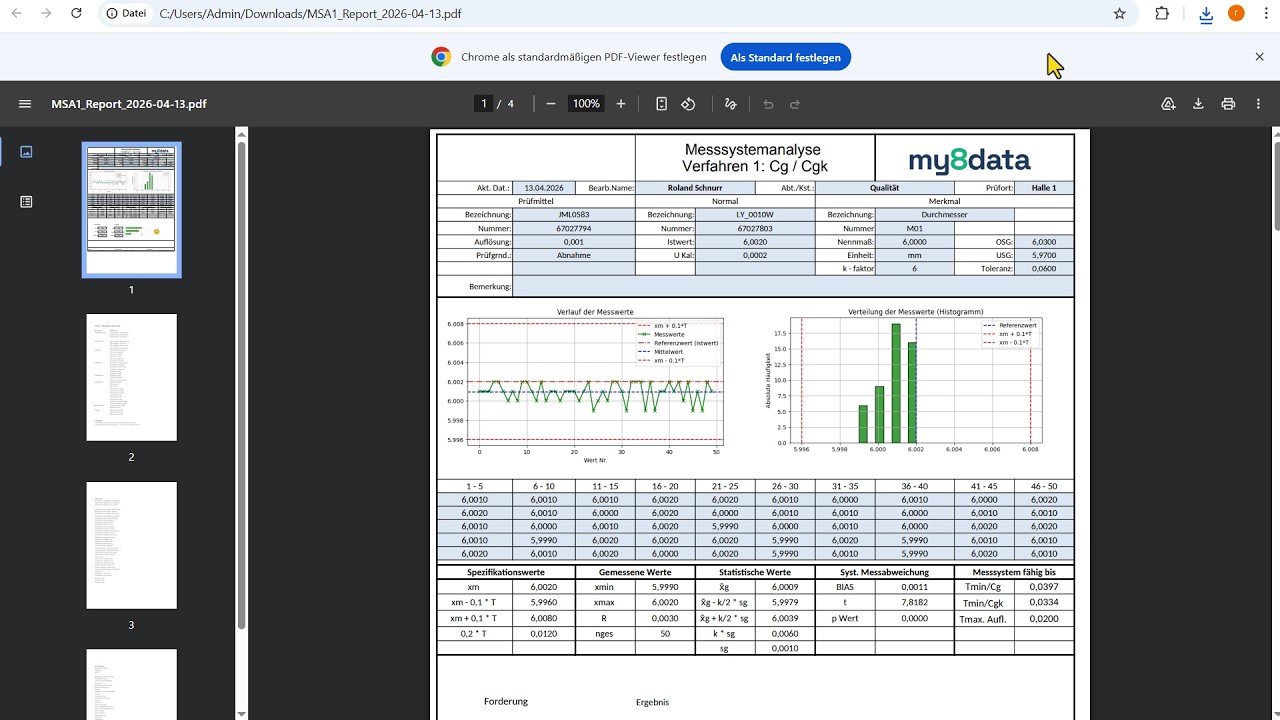
Tutoriel vidéo : Créer et charger vos propres modèles Excel
La gestion des modèles se trouve sous Paramètres > Modèles Excel. Vous pouvez :
- Charger de nouveaux modèles au format
.xlsx - Attribuer des modèles à une organisation ou à vous seul
- Ajouter des tags pour retrouver plus facilement les modèles
- Télécharger les modèles existants et les utiliser comme base
Conseil : Téléchargez un modèle standard existant et adaptez-le à vos besoins. Cela vous permet de vous assurer que tous les espaces réservés sont correctement définis.
Export PDF
- Cliquez sur le bouton Export PDF.
- Sélectionnez le contenu souhaité (indicateurs, diagrammes, données brutes).
- Le rapport PDF est généré et mis à disposition pour le téléchargement.
Conseil : L'export PDF est particulièrement adapté à la documentation et l'archivage. La mise en page est optimisée pour l'impression au format DIN-A4.
Données locales
En plus de la sauvegarde côté serveur, vous pouvez sauvegarder les données d'analyse localement sur votre ordinateur.
Export JSON
- Cliquez sur Données locales > Exporter.
- Un fichier JSON contenant toutes les données d'entrée et paramètres est téléchargé.
- Sauvegardez le fichier à un endroit sûr.
Import JSON
- Cliquez sur Données locales > Importer.
- Sélectionnez un fichier JSON précédemment exporté.
- Les données d'entrée et les paramètres sont automatiquement chargés dans le formulaire.
Conseil : L'export/import JSON est utile pour transférer des analyses entre différentes instances de my8data ou créer des sauvegardes locales de vos données.
Info : Le fichier JSON ne contient que les données d'entrée et les paramètres, pas les résultats calculés. Après l'import, vous devez relancer le calcul.
Paramètres par analyse
Chaque module d'analyse offre des options de paramétrage individuelles que vous pouvez ajuster avant ou après le calcul.
Décimales
Définissez le nombre de décimales avec lequel les résultats doivent être affichés :
- Standard : 4 décimales
- Réglable de 0 à 8 décimales
- Le paramètre s'applique à tous les indicateurs et tableaux de l'analyse actuelle.
Paramètres des diagrammes (Panneau hors-canvas) (Nouveau à partir du 10.05.2026)
Via le bouton Diagramme (icône : curseurs ⊟) dans la barre de navigation de l'outil d'analyse, un panneau latéral s'ouvre offrant des options d'ajustement complètes pour tous les diagrammes.
Comment ouvrir les paramètres des diagrammes :
- Cliquez sur ⊟ Diagramme (icône curseurs) dans la barre d'outils.
- Le panneau s'ouvre par la droite.
- Effectuez vos ajustements — tous les diagrammes se mettent à jour immédiatement.
- Fermez le panneau via × ou en cliquant en dehors.
Onglets disponibles dans le panneau de paramètres :
| Onglet | Contenu |
|---|---|
| Tailles | Ajustez la largeur et la hauteur de chaque diagramme individuellement |
| Général | Taille de police, thème (clair/sombre), bordures, légende, lignes de repère |
| Échantillon | Paramètres pour le graphique d'échantillon/tendance |
| Histogramme | Nombre de classes, couleurs, courbes limites |
| Graphique Q-Q | Options d'affichage pour le test de normalité |
Conseil : Tous les paramètres des diagrammes (tailles, couleurs, tailles de police, thème, lignes de repère, etc.) sont sauvegardés lors de l'enregistrement de l'analyse. Lors de la réouverture, les diagrammes apparaissent exactement comme lors de la sauvegarde — même pour les analyses partagées.
Info : Tous les onglets ne sont pas disponibles dans chaque module d'analyse — selon le type, seuls les paramètres pertinents s'affichent.
Tailles des diagrammes
Vous pouvez ajuster la taille des diagrammes affichés :
- Petit — Affichage compact, plusieurs diagrammes côte à côte.
- Moyen — Taille standard (recommandé).
- Grand — Affichage grand format pour les présentations.
Les tailles peuvent maintenant aussi être individuelles par diagramme via l'onglet Tailles dans le panneau de paramètres des diagrammes (Nouveau à partir du 10.05.2026).
Modèles d'export
Sélectionnez le modèle d'export souhaité pour les exports Excel et PDF :
- Les modèles sont organisés par langue et type d'analyse.
- Les clients PRO peuvent charger leurs propres modèles spécifiques à l'entreprise.
Conseil : Ajustez les paramètres avant l'export afin que les rapports exportés correspondent à vos exigences. Les paramètres sont enregistrés avec l'analyse lorsque vous l'enregistrez.