
Visionneuse de données brutes
Aperçu
La Visionneuse de données brutes dans my8data vous permet de consulter, vérifier et analyser les données de mesure sous leur forme non traitée. Avant de transférer les valeurs de mesure vers une analyse statistique (MFU, SPC, capacité de processus), vous pouvez examiner les données brutes ici, les vérifier pour leur plausibilité et calculer les statistiques descriptives de base.
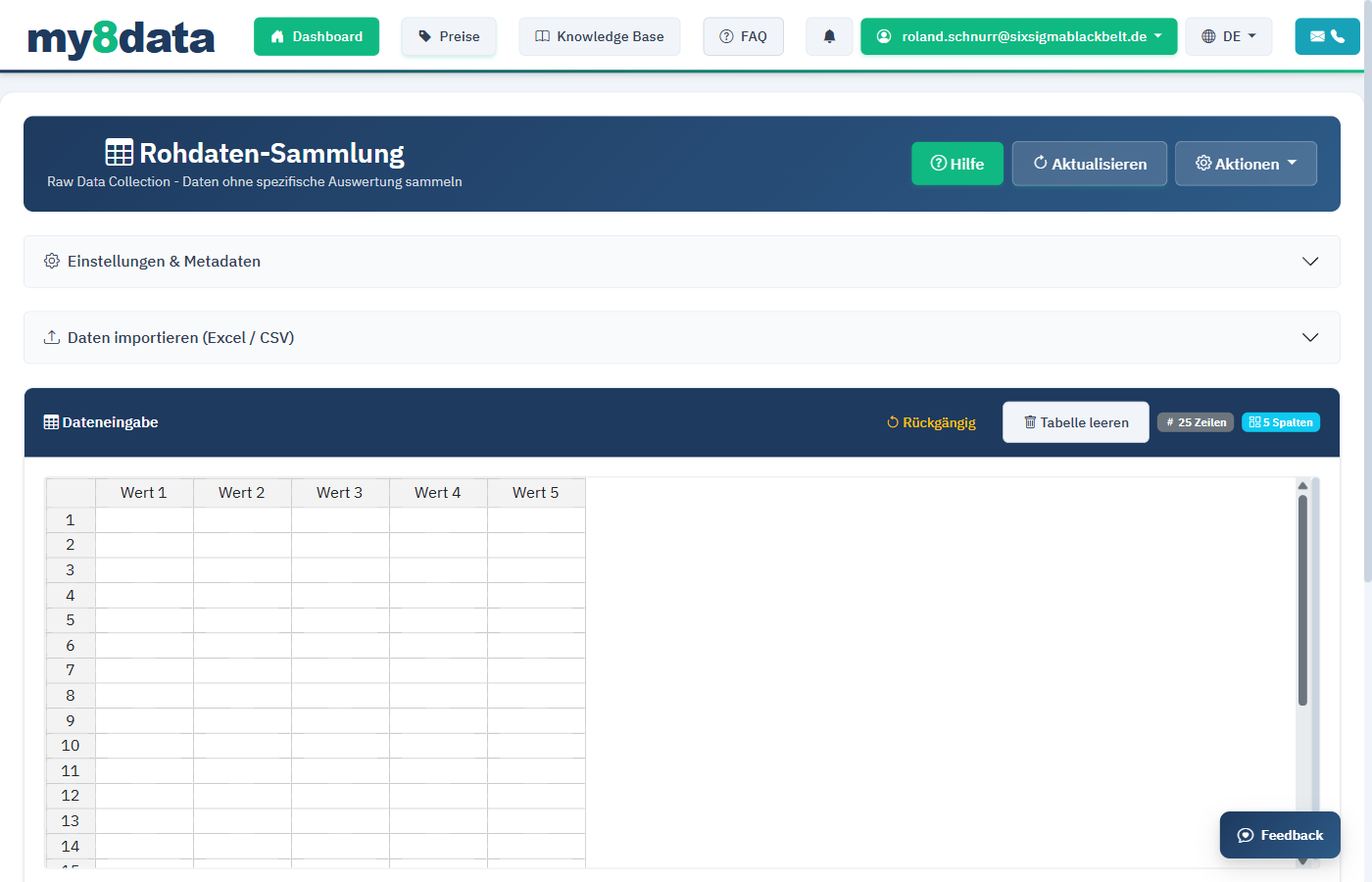
Étendue des fonctionnalités
| Fonction | Description |
|---|---|
| Affichage des données | Représentation tabulaire de toutes les valeurs de mesure importées |
| Tri | Tri des données selon les colonnes souhaitées (croissant/décroissant) |
| Filtrage | Restriction de l'affichage à certaines plages de valeurs ou critères |
| Statistiques descriptives | Calcul automatique de la moyenne, de l'écart-type, du minimum, du maximum et de la médiane |
| Détection des valeurs aberrantes | Identification des valeurs de mesure inhabituelles |
| Export de données | Exportation des données (filtrées) dans différents formats |
Quand utiliser la visionneuse de données brutes ?
- Avant l'analyse : Vérifiez l'exhaustivité et la plausibilité de vos données avant de commencer une analyse MFU, SPC ou de capacité de processus
- Nettoyage des données : Identifiez et marquez les valeurs de mesure erronées ou les valeurs aberrantes
- Compréhension des données : Obtenez une première impression de la distribution et des propriétés de vos données
- Traçabilité : Documentez les données brutes pour la rétroactivité et les audits
Info : La visionneuse de données brutes ne modifie pas vos données d'origine. Toutes les opérations de filtrage et de tri n'affectent que l'affichage. Les données sous-jacentes restent inchangées.
Statistiques descriptives affichées
Pour chaque colonne numérique, la visionneuse calcule automatiquement les statistiques suivantes :
| Statistique | Symbole | Description |
|---|---|---|
| Nombre | n | Nombre total de valeurs de mesure |
| Moyenne | x̄ | Moyenne arithmétique de toutes les valeurs |
| Écart-type | s | Mesure de la dispersion des valeurs autour de la moyenne |
| Minimum | Min | Plus petite valeur de mesure |
| Maximum | Max | Plus grande valeur de mesure |
| Étendue | R | Différence entre le maximum et le minimum (R = Max - Min) |
| Médiane | x̃ | Valeur médiane ; 50 % des valeurs se situent au-dessus, 50 % au-dessous |
Conseil : Comparez la moyenne et la médiane. Si ces valeurs sont proches l'une de l'autre, cela indique une distribution symétrique. Un écart important indique une distribution asymétrique ou la présence de valeurs aberrantes.
Import de données
Formats supportés
my8data prend en charge l'import de données brutes à partir de différents formats de fichiers :
| Format | Extension | Description | Particularités |
|---|---|---|---|
| CSV | .csv | Fichier texte séparé par des virgules ou des points-virgules | Le séparateur est détecté automatiquement ; UTF-8 et ANSI sont supportés |
| Excel | .xlsx, .xls | Classeur Microsoft Excel | Plusieurs feuilles de calcul sont supportées ; sélection de la feuille souhaitée possible |
| Fichier texte | .txt | Fichier texte séparé par des tabulations ou formaté | Différents séparateurs configurables |
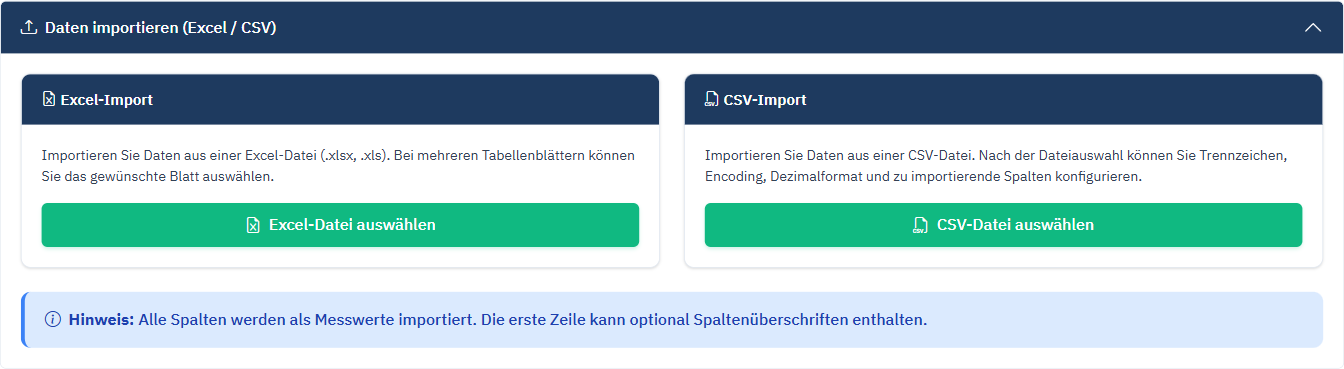
Procédure d'importation
Étape 1 : Sélectionner le fichier
Cliquez sur Sélectionner le fichier ou glissez-déposez le fichier dans la zone de chargement. Les tailles de fichier supportées dépendent de votre forfait et de la configuration du serveur.
Étape 2 : Vérifier les paramètres d'importation
Après le chargement, my8data affiche un aperçu des données détectées. Vérifiez les paramètres suivants :
| Paramètre | Description | Valeur par défaut |
|---|---|---|
| Séparateur | Caractère qui sépare les colonnes | Détection automatique |
| Séparateur décimal | Virgule ou point | Détection automatique |
| En-tête | La première ligne contient-elle les en-têtes de colonne ? | Oui |
| Colonnes à importer | Sélection des colonnes de données pertinentes | Toutes les colonnes |
| Type de données | Numérique, texte, date | Détection automatique |
Attention : Portez une attention particulière au séparateur décimal. Dans les fichiers en allemand, la virgule est souvent utilisée comme séparateur décimal (par exemple 10,05), tandis que les fichiers en anglais utilisent le point (par exemple 10.05). Un paramètre incorrect entraîne des valeurs de mesure erronées.
Étape 3 : Importer les données
Après vérification de l'aperçu, cliquez sur Importer. Les données sont chargées dans la visionneuse de données brutes et les statistiques descriptives sont calculées automatiquement.
Importation à partir du presse-papiers
Comme alternative à l'import de fichier, vous pouvez également coller les valeurs de mesure directement à partir du presse-papiers :
- Marquez et copiez les valeurs de mesure dans votre programme source (par exemple Excel, logiciel de mesure)
- Cliquez sur Coller depuis le presse-papiers dans la visionneuse de données brutes
- Les données sont automatiquement détectées et insérées dans le tableau
Conseil : Si vous importez régulièrement des données à partir de la même source, créez un modèle avec la structure de colonne correcte. Vous pourrez ainsi réutiliser les paramètres d'importation et gagner du temps lors des importations récurrentes.
Dépannage lors de l'importation
| Problème | Cause possible | Solution |
|---|---|---|
| Toutes les valeurs dans une colonne | Séparateur incorrect détecté | Définir le séparateur manuellement |
| Les valeurs sont reconnues comme du texte | Séparateur décimal incorrect | Adapter le séparateur décimal |
| Lignes ou colonnes vides | Formatage du fichier source | Nettoyer le fichier source ou sélectionner les plages manuellement |
| Caractères spéciaux dans les noms de colonnes | Problème d'encodage (par exemple accents) | Enregistrer le fichier en UTF-8 |
| L'importation s'interrompt | Fichier trop volumineux ou endommagé | Diviser le fichier en parties plus petites |
Info : my8data enregistre le processus d'importation. En cas de problème, vous trouverez des messages d'erreur détaillés dans le journal d'importation, qui vous aideront au diagnostic.