
Boxplot und statistische Diagramme
Übersicht
Das Modul Boxplot und statistische Diagramme in my8data bietet Ihnen leistungsfähige Visualisierungswerkzeuge, um Ihre Messdaten grafisch aufzubereiten und zu analysieren. Visuelle Darstellungen machen Verteilungen, Ausreißer und Zusammenhänge auf einen Blick erkennbar und ergänzen die numerischen Analyseergebnisse der anderen Module.
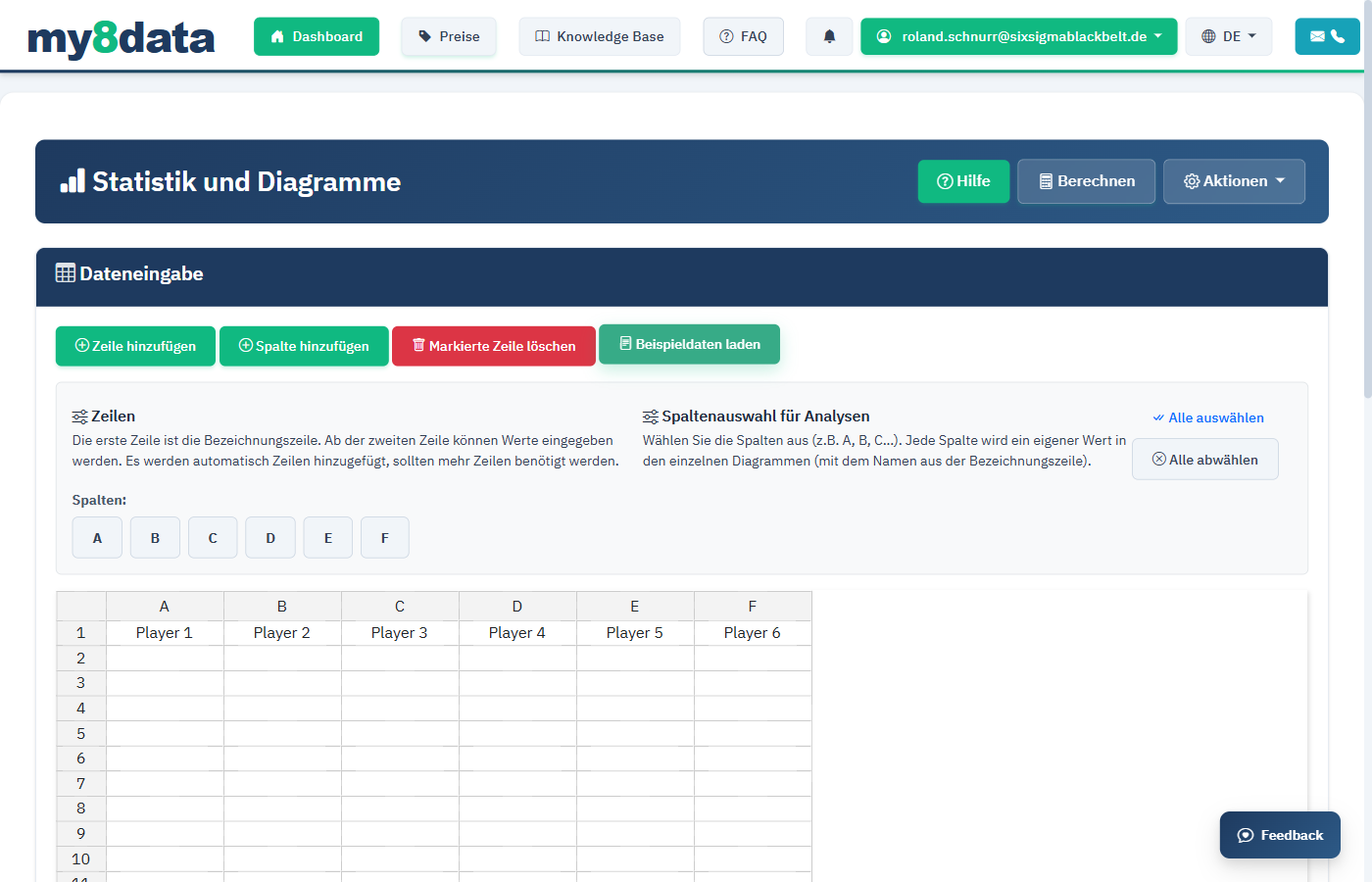
Wann nutzen Sie dieses Modul?
| Fragestellung | Geeigneter Diagrammtyp |
|---|---|
| Wie sind die Messwerte verteilt? Gibt es Ausreißer? | Boxplot |
| Wie sieht die Häufigkeitsverteilung aus? | Histogramm |
| Entwickeln sich die Werte über die Messreihe? | Verlaufsdiagramm (Linechart) |
| Folgen die Daten einer Normalverteilung? | Q-Q-Plot |
| Wie vergleichen sich mehrere Gruppen? | Boxplot (mehrere Gruppen nebeneinander) |
Vorteile grafischer Analyse
- Schnelle Übersicht: Verteilungseigenschaften auf einen Blick erfassen
- Ausreißererkennung: Ungewöhnliche Werte werden sofort sichtbar
- Vergleichbarkeit: Mehrere Datensätze oder Gruppen können direkt verglichen werden
- Kommunikation: Diagramme erleichtern die Vermittlung statistischer Befunde an Nicht-Statistiker
Info: Grafische Analysen ersetzen nicht die numerische Auswertung, sondern ergänzen sie. Nutzen Sie Diagramme immer in Kombination mit den berechneten Kennwerten (z. B. Mittelwert, Standardabweichung, Cm/Cmk, Cp/Cpk).
Diagrammtypen
Boxplot (Box-Whisker-Plot)
Der Boxplot ist eines der wichtigsten Werkzeuge der explorativen Datenanalyse. Er stellt die Verteilung eines Datensatzes kompakt dar und zeigt die zentrale Tendenz, die Streuung und eventuelle Ausreißer.
Aufbau eines Boxplots
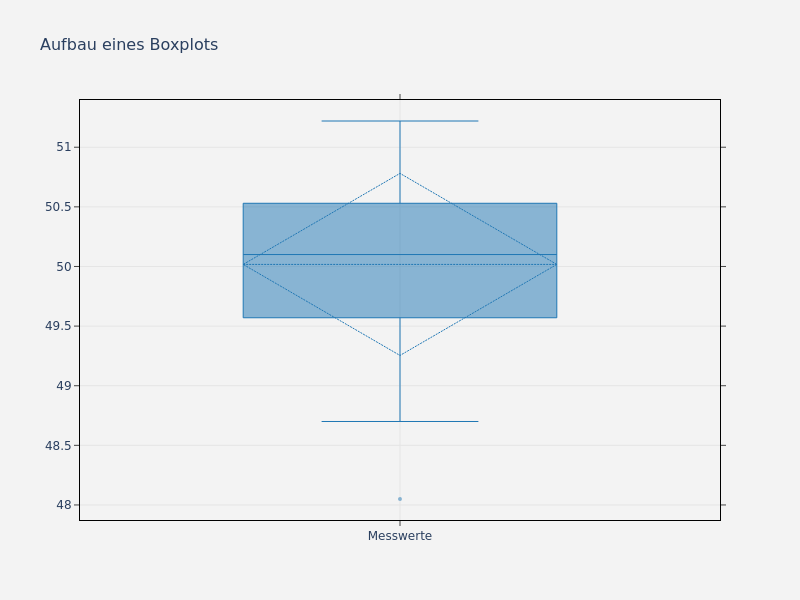
| Element | Beschreibung | Statistischer Wert |
|---|---|---|
| Mittellinie (Median) | Horizontale Linie in der Box | 50. Perzentil (Q2); teilt die Daten in zwei gleich große Hälften |
| Unterer Boxrand | Untere Kante der Box | 25. Perzentil (Q1); 25 % der Daten liegen darunter |
| Oberer Boxrand | Obere Kante der Box | 75. Perzentil (Q3); 75 % der Daten liegen darunter |
| Box (IQR) | Fläche zwischen Q1 und Q3 | Interquartilsabstand (IQR = Q3 - Q1); enthält die mittleren 50 % der Daten |
| Unterer Whisker | Linie unterhalb der Box | Kleinster Wert innerhalb von Q1 - 1,5 * IQR |
| Oberer Whisker | Linie oberhalb der Box | Größter Wert innerhalb von Q3 + 1,5 * IQR |
| Ausreißer | Einzelne Punkte jenseits der Whisker | Werte außerhalb von Q1 - 1,5 * IQR bzw. Q3 + 1,5 * IQR |
Interpretation
Tipp: Achten Sie beim Boxplot auf folgende Punkte:
- Symmetrie: Ist der Median mittig in der Box, deutet das auf eine symmetrische Verteilung hin
- Boxbreite: Eine schmale Box zeigt geringe Streuung, eine breite Box hohe Streuung
- Whisker-Länge: Asymmetrische Whisker deuten auf eine schiefe Verteilung hin
- Ausreißer: Einzelne Punkte jenseits der Whisker erfordern besondere Aufmerksamkeit
Typische Verteilungsmuster im Boxplot
| Muster | Beschreibung | Mögliche Ursache |
|---|---|---|
| Symmetrischer Boxplot | Median mittig, Whisker gleich lang | Normalverteilte Daten; stabiler Prozess |
| Rechtsschiefer Boxplot | Median nahe Q1, oberer Whisker länger | Natürliche Untergrenze (z. B. Rauheitswerte) |
| Linksschiefer Boxplot | Median nahe Q3, unterer Whisker länger | Natürliche Obergrenze, Sättigungseffekte |
| Viele Ausreißer (oben) | Zahlreiche Punkte über dem oberen Whisker | Gelegentliche Störungen, Verschleiß |
| Sehr schmale Box | Q1 und Q3 liegen nah beieinander | Sehr geringe Streuung; hohe Prozessfähigkeit |
Vergleichende Boxplots
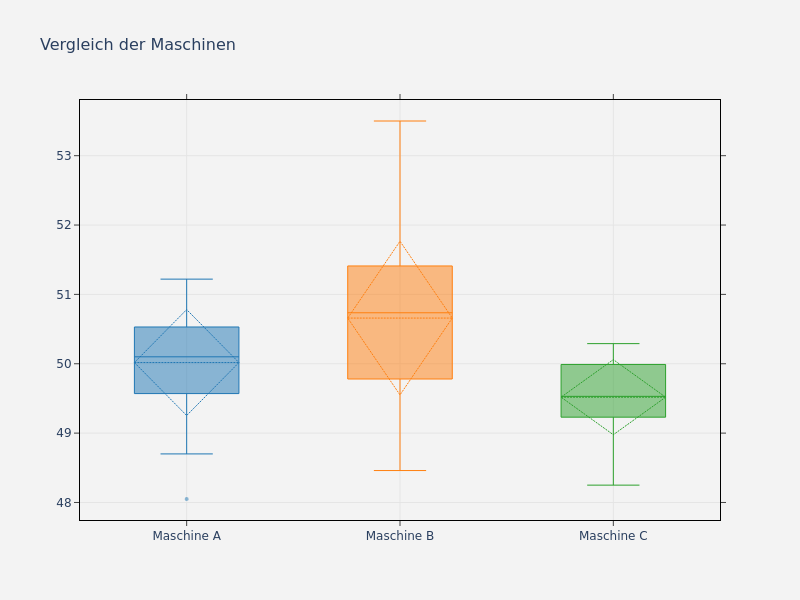
Ein besonders wertvolles Einsatzgebiet ist der Vergleich mehrerer Gruppen nebeneinander, z. B.:
- Vergleich verschiedener Maschinen
- Vergleich verschiedener Schichten oder Bediener
- Vergleich verschiedener Materialchargen
- Vorher-Nachher-Vergleich nach einer Prozessverbesserung
Histogramm
Das Histogramm zeigt die Häufigkeitsverteilung der Messwerte. Die Messwerte werden in Klassen (Bins) eingeteilt, und die Höhe jedes Balkens entspricht der Anzahl der Messwerte in dieser Klasse.
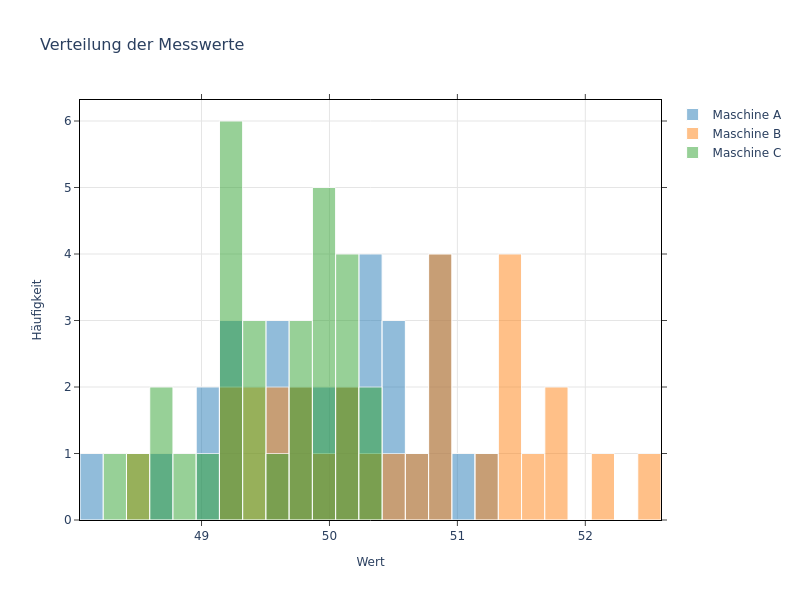
Elemente des Histogramms
| Element | Beschreibung |
|---|---|
| Balken | Höhe entspricht der Häufigkeit der Werte in der jeweiligen Klasse |
| Klassenbreite | Breite jedes Balkens; wird automatisch berechnet oder kann manuell eingestellt werden |
| Normalverteilungskurve | Optional einblendbare theoretische Verteilung |
| Spezifikationsgrenzen | Vertikale Linien an OSG und USG (falls definiert) |
Tipp: Die Anzahl der Klassen beeinflusst das Erscheinungsbild des Histogramms erheblich. Zu wenige Klassen verbergen Details, zu viele Klassen erzeugen ein unruhiges Bild. my8data wählt die Klassenzahl automatisch nach der Sturges- oder Freedman-Diaconis-Regel, aber Sie können die Anzahl auch manuell anpassen.
Interpretation typischer Histogrammformen
| Form | Beschreibung | Mögliche Ursache |
|---|---|---|
| Glockenförmig | Symmetrisch, eine Spitze | Normalverteilte Daten; stabiler Prozess |
| Zweigipflig (bimodal) | Zwei Spitzen | Vermischung zweier Populationen (z. B. zwei Werkzeuge) |
| Abgeschnitten (truncated) | Scharf abfallend an einer Seite | 100 %-Prüfung entfernt Teile jenseits einer Grenze |
| Kammförmig | Alternierend hohe und niedrige Balken | Rundungsprobleme bei der Messung |
| Rechteckig (uniform) | Alle Balken etwa gleich hoch | Gleichverteilung; kein klarer Prozessmittelwert |
Verlaufsdiagramm (Linechart)
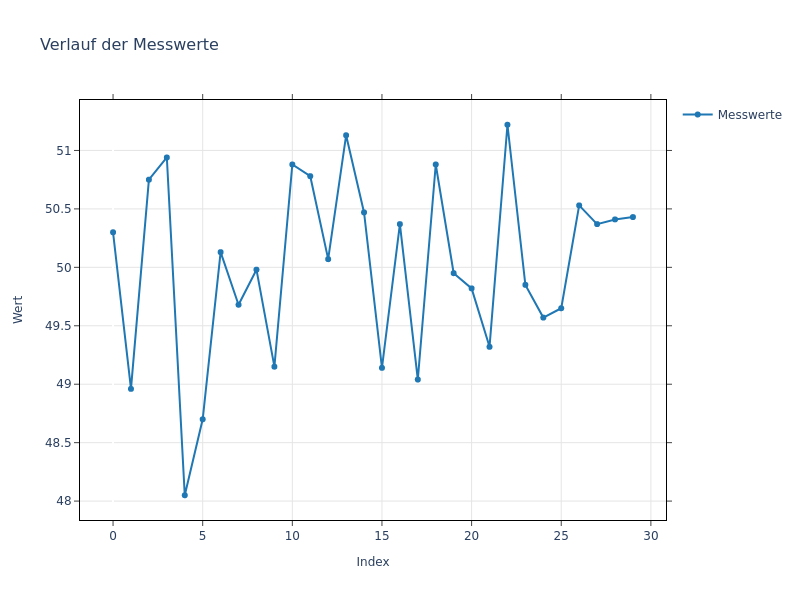
Das Verlaufsdiagramm stellt die Messwerte in ihrer Erfassungsreihenfolge dar. Jeder Punkt entspricht einer Messung; die Verbindungslinie macht zeitliche Entwicklungen sichtbar.
Anwendungsbeispiele
- Trends erkennen (z. B. Werkzeugverschleiß über die Zeit)
- Sprünge oder Niveauwechsel nach Eingriffen oder Chargenwechseln
- Ausreißer innerhalb der Messreihe identifizieren
Warnung: Das Verlaufsdiagramm zeigt nur die zeitliche Abfolge, keine statistischen Eingriffsgrenzen. Für eine formale Stabilitätsbewertung nutzen Sie die SPC-Regelkarten.
Q-Q-Plot (Normalverteilungsprüfung)
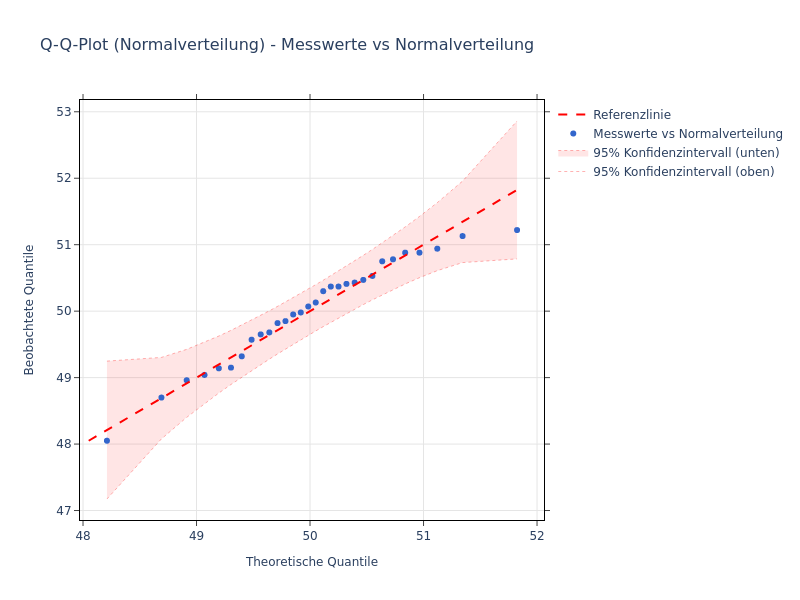
Im Q-Q-Plot (Quantil-Quantil-Diagramm) werden die beobachteten Messwerte gegen die theoretischen Quantile der Normalverteilung aufgetragen. Liegen die Punkte nahe der Referenzgeraden (innerhalb des Konfidenzbands), spricht dies für eine Normalverteilung.
Interpretation
| Muster | Beschreibung | Bedeutung |
|---|---|---|
| Punkte auf der Referenzgeraden | Daten folgen der Normalverteilung | Verteilungsannahme erfüllt |
| S-förmige Abweichung | Schwänze schwerer/leichter als normal | Abweichende Wölbung (Kurtosis) |
| Bogenförmige Abweichung | Verteilung ist schief | Schiefe (z. B. natürliche Grenze) |
| Punkte außerhalb des Bands an den Enden | Ausreißer oder schwere Ränder | Verteilungsannahme prüfen |
Tipp: Der Q-Q-Plot ergänzt das Histogramm: Während das Histogramm die Form zeigt, macht der Q-Q-Plot Abweichungen von der Normalverteilung — besonders in den Randbereichen — deutlich sichtbar.
Diagramme exportieren
Alle in my8data erstellten Diagramme können in verschiedenen Formaten exportiert werden:
- PNG: Für Präsentationen und Berichte
- PDF: Für druckfertige Dokumente
- SVG: Für skalierbare Vektorgrafiken
Tipp: Nutzen Sie den PNG-Export für schnelle Berichte und den SVG-Export, wenn Sie die Grafiken in Ihrem eigenen Berichtstool weiterbearbeiten möchten.
Fachliche Grundlagen: Was Box, Whisker, Median und Ausreißer tatsächlich aussagen, erklärt Boxplot lesen und erstellen auf sixsigmablackbelt.de.