
Rohdaten-Viewer
Übersicht
Der Rohdaten-Viewer in my8data ermöglicht Ihnen das Betrachten, Prüfen und Analysieren von Messdaten in ihrer unverarbeiteten Form. Bevor Sie Messwerte in eine statistische Analyse (MFU, SPC, Prozessfähigkeit) überführen, können Sie die Rohdaten hier sichten, auf Plausibilität prüfen und grundlegende statistische Kennzahlen berechnen lassen.
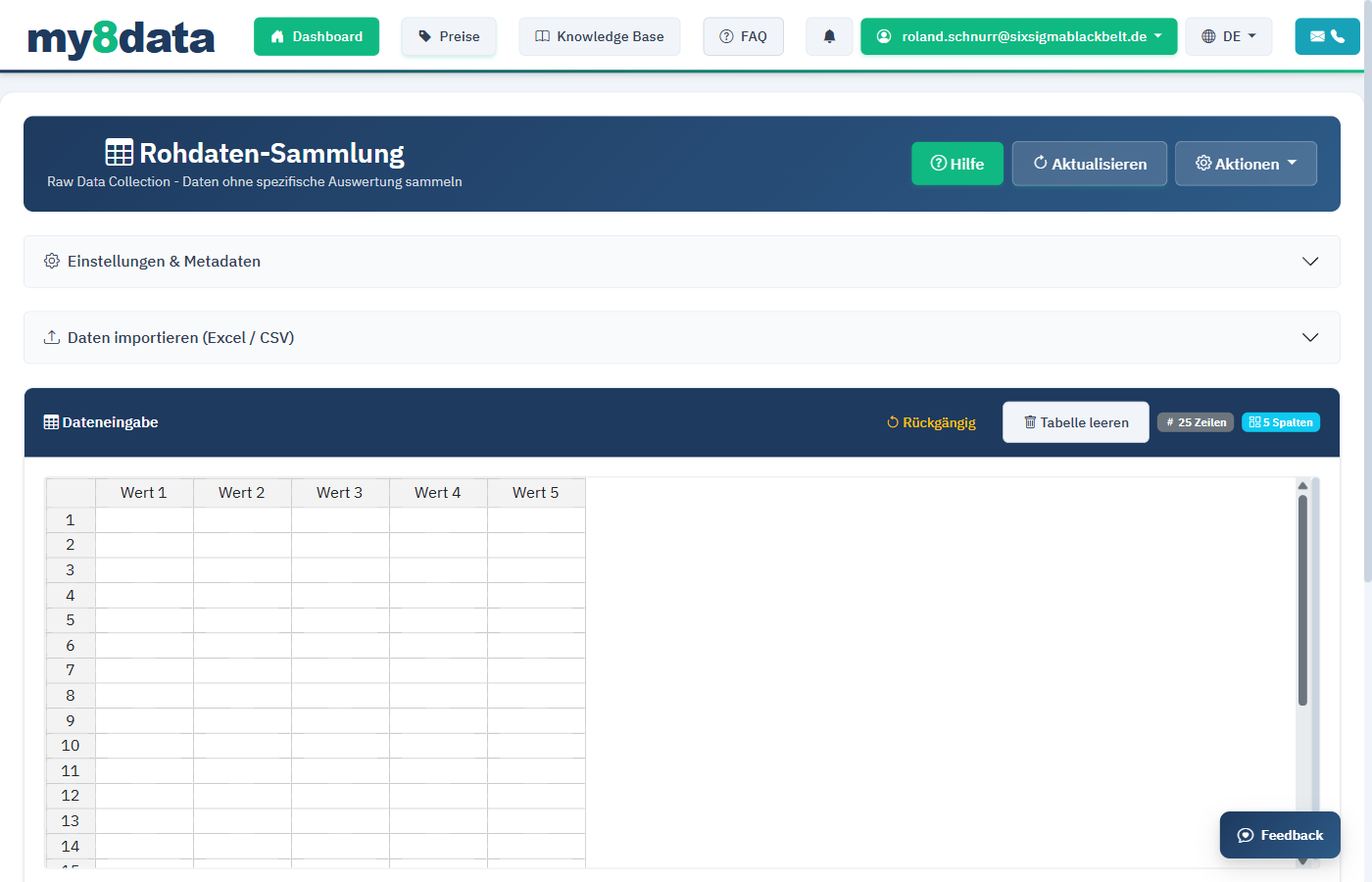
Funktionsumfang
| Funktion | Beschreibung |
|---|---|
| Datenanzeige | Tabellarische Darstellung aller importierten Messwerte |
| Sortierung | Sortierung der Daten nach beliebigen Spalten (auf-/absteigend) |
| Filterung | Einschränkung der Anzeige auf bestimmte Wertebereiche oder Kriterien |
| Statistische Kennzahlen | Automatische Berechnung von Mittelwert, Standardabweichung, Min, Max, Median |
| Ausreißererkennung | Identifikation ungewöhnlicher Messwerte |
| Datenexport | Exportieren der (gefilterten) Daten in verschiedene Formate |
Wann nutzen Sie den Rohdaten-Viewer?
- Vor der Analyse: Prüfen Sie Ihre Daten auf Vollständigkeit und Plausibilität, bevor Sie eine MFU, SPC oder Prozessfähigkeitsanalyse starten
- Datenbereinigung: Identifizieren und markieren Sie fehlerhafte Messwerte oder Ausreißer
- Datenverständnis: Verschaffen Sie sich einen ersten Eindruck über die Verteilung und Eigenschaften Ihrer Daten
- Nachvollziehbarkeit: Dokumentieren Sie die Rohdaten für Rückverfolgbarkeit und Audits
Info: Der Rohdaten-Viewer verändert Ihre Originaldaten nicht. Alle Filter- und Sortieroperationen wirken nur auf die Anzeige. Die zugrunde liegenden Daten bleiben unverändert erhalten.
Angezeigte statistische Kennzahlen
Für jede numerische Spalte berechnet der Viewer automatisch die folgenden Kennzahlen:
| Kennzahl | Formelzeichen | Beschreibung |
|---|---|---|
| Anzahl | n | Gesamtzahl der Messwerte |
| Mittelwert | x̄ | Arithmetisches Mittel aller Werte |
| Standardabweichung | s | Maß für die Streuung der Werte um den Mittelwert |
| Minimum | Min | Kleinster Messwert |
| Maximum | Max | Größter Messwert |
| Spannweite | R | Differenz zwischen Maximum und Minimum (R = Max - Min) |
| Median | x̃ | Zentralwert; 50 % der Werte liegen darüber, 50 % darunter |
Tipp: Vergleichen Sie Mittelwert und Median. Liegen diese Werte nah beieinander, deutet dies auf eine symmetrische Verteilung hin. Eine große Abweichung weist auf eine schiefe Verteilung oder Ausreißer hin.
Datenimport
Unterstützte Formate
my8data unterstützt den Import von Rohdaten aus verschiedenen Dateiformaten:
| Format | Dateiendung | Beschreibung | Besonderheiten |
|---|---|---|---|
| CSV | .csv | Komma- oder semikolongetrennte Textdatei | Trennzeichen wird automatisch erkannt; UTF-8 und ANSI werden unterstützt |
| Excel | .xlsx, .xls | Microsoft Excel-Arbeitsmappe | Mehrere Tabellenblätter werden unterstützt; Auswahl des gewünschten Blatts möglich |
| Textdatei | .txt | Tabulatorgetrennte oder formatierte Textdatei | Verschiedene Trennzeichen konfigurierbar |
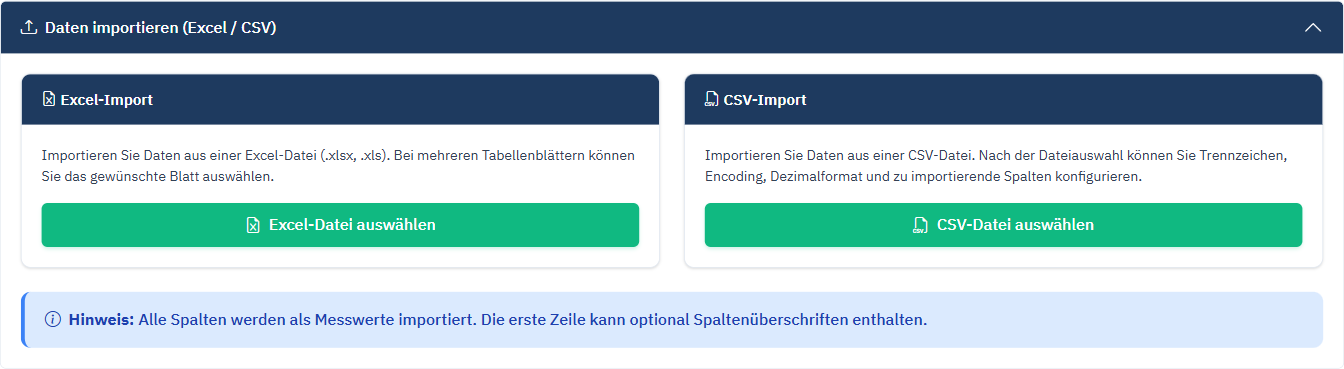
Import-Vorgehensweise
Schritt 1: Datei auswählen
Klicken Sie auf Datei auswählen oder ziehen Sie die Datei per Drag & Drop in den Upload-Bereich. Unterstützte Dateigrößen sind abhängig von Ihrem Tarif und der Serverkonfiguration.
Schritt 2: Import-Einstellungen prüfen
Nach dem Hochladen zeigt my8data eine Vorschau der erkannten Daten. Überprüfen Sie die folgenden Einstellungen:
| Einstellung | Beschreibung | Standardwert |
|---|---|---|
| Trennzeichen | Zeichen, das die Spalten trennt | Automatische Erkennung |
| Dezimaltrennzeichen | Komma oder Punkt | Automatische Erkennung |
| Kopfzeile | Enthält die erste Zeile Spaltenüberschriften? | Ja |
| Zu importierende Spalten | Auswahl der relevanten Datenspalten | Alle Spalten |
| Datentyp | Numerisch, Text, Datum | Automatische Erkennung |
Warnung: Achten Sie besonders auf das Dezimaltrennzeichen. In deutschsprachigen Dateien wird häufig das Komma als Dezimaltrenner verwendet (z. B. 10,05), während englischsprachige Dateien den Punkt verwenden (z. B. 10.05). Eine falsche Einstellung führt zu fehlerhaften Messwerten.
Schritt 3: Daten importieren
Nach Prüfung der Vorschau klicken Sie auf Importieren. Die Daten werden in den Rohdaten-Viewer geladen und die statistischen Kennzahlen automatisch berechnet.
Import aus der Zwischenablage
Alternativ zum Datei-Import können Sie Messwerte auch direkt aus der Zwischenablage einfügen:
- Markieren und kopieren Sie die Messwerte in Ihrem Quellprogramm (z. B. Excel, Messsoftware)
- Klicken Sie im Rohdaten-Viewer auf Aus Zwischenablage einfügen
- Die Daten werden automatisch erkannt und in die Tabelle eingefügt
Tipp: Wenn Sie regelmäßig Daten aus derselben Quelle importieren, erstellen Sie eine Vorlage mit der korrekten Spaltenstruktur. So können Sie die Import-Einstellungen wiederverwenden und sparen Zeit bei wiederkehrenden Importen.
Fehlerbehebung beim Import
| Problem | Mögliche Ursache | Lösung |
|---|---|---|
| Alle Werte in einer Spalte | Falsches Trennzeichen erkannt | Trennzeichen manuell einstellen |
| Werte werden als Text erkannt | Dezimaltrennzeichen falsch | Dezimaltrennzeichen anpassen |
| Leere Zeilen oder Spalten | Formatierung der Quelldatei | Quelldatei bereinigen oder Bereiche manuell auswählen |
| Sonderzeichen in Spaltennamen | Kodierungsproblem (z. B. Umlaute) | Datei als UTF-8 speichern |
| Import bricht ab | Datei zu groß oder beschädigt | Datei in kleinere Teile aufteilen |
Info: my8data protokolliert den Import-Vorgang. Bei Problemen finden Sie detaillierte Fehlermeldungen im Import-Log, das Ihnen bei der Diagnose hilft.