
Gemeinsame Funktionen
Dieses Kapitel beschreibt die Funktionen, die in allen Analysemodulen von my8data identisch oder sehr ähnlich funktionieren. Wenn Sie diese Grundlagen verstehen, können Sie jedes Modul effizient nutzen.
Analyse starten
Es gibt mehrere Wege, eine neue Analyse zu beginnen:
- Über das Dashboard: Klicken Sie auf den Button Neue Analyse und wählen Sie den gewünschten Analysetyp (z. B. MSA 1, MSA 2, SPC).
- Über die Seitenleiste: Klicken Sie direkt auf den entsprechenden Analysetyp in der linken Navigation.
- Über eine bestehende Analyse: Öffnen Sie eine gespeicherte Analyse und klicken Sie auf Als Kopie erstellen, um eine neue Analyse mit denselben Einstellungen zu starten.
Nach dem Starten gelangen Sie zur Eingabeseite des gewählten Moduls. Dort können Sie Ihre Daten eingeben, Einstellungen vornehmen und die Berechnung durchführen.
Tipp: Über den Button Demo-Daten laden können Sie in jedem Modul Beispieldaten laden, um die Funktionsweise kennenzulernen, ohne eigene Daten eingeben zu müssen.
Daten eingeben
Tabelleneingabe (Spreadsheet)
Die Dateneingabe erfolgt in my8data über ein tabellenartiges Eingabefeld (Spreadsheet), das sich ähnlich wie eine Tabellenkalkulation bedienen lässt:
- Navigation: Verwenden Sie die Pfeiltasten oder die Tabulatortaste, um zwischen Zellen zu wechseln.
- Eingabe: Klicken Sie in eine Zelle und tippen Sie den Wert ein. Bestätigen Sie mit
EnteroderTab. - Dezimaltrennzeichen: Sowohl Komma als auch Punkt werden als Dezimaltrennzeichen akzeptiert.
- Zeilen/Spalten hinzufügen: Je nach Analysetyp können Sie über Buttons zusätzliche Zeilen oder Spalten einfügen.

Copy & Paste aus Excel
Sie können Daten direkt aus Microsoft Excel oder anderen Tabellenkalkulationen in my8data einfügen:
- Markieren Sie die gewünschten Zellen in Excel.
- Kopieren Sie die Auswahl mit
Strg+C. - Klicken Sie in die erste Zelle der my8data-Tabelle.
- Fügen Sie die Daten mit
Strg+Vein.
Info: Die eingefügten Daten werden automatisch in die entsprechenden Zeilen und Spalten der my8data-Tabelle verteilt. Achten Sie darauf, dass die Struktur (Anzahl Spalten/Zeilen) zum gewählten Analysetyp passt.
Warnung: Beim Einfügen großer Datenmengen kann es je nach Browser zu kurzen Verzögerungen kommen. Prüfen Sie nach dem Einfügen stichprobenartig, ob alle Werte korrekt übernommen wurden.
Demo-Daten
Jedes Analysemodul bietet die Möglichkeit, vordefinierte Beispieldaten zu laden:
- Klicken Sie auf den Button Demo-Daten oder Beispieldaten laden.
- Die Eingabetabelle wird automatisch mit realistischen Beispielwerten gefüllt.
- Sie können die Demo-Daten nach Belieben anpassen.
Tipp: Demo-Daten sind ideal, um sich mit einem neuen Modul vertraut zu machen oder um die Berechnungsergebnisse mit bekannten Referenzwerten zu vergleichen.
Stammdaten-Kataloge (Prüfmittel & Normal) (Neu ab 03.08.2026)
Prüfmittel und Normale, mit denen Sie regelmäßig arbeiten, hinterlegen Sie einmal im Katalog und übernehmen sie anschließend in jede Analyse — statt Nummer, Bezeichnung und Auflösung bei jeder Studie neu einzutippen.
Die Kataloge gelten organisationsweit: Was ein Kollege anlegt, steht allen Mitgliedern Ihrer Organisation zur Verfügung. Voraussetzung ist die Berechtigung zum Speichern von Analysen (PRO).
Stammdaten in die Analyse übernehmen
- Klicken Sie in der Analysemaske auf das kleine Symbol direkt hinter der Überschrift Prüfmittel (bzw. Normal).
- Im Auswahlfenster filtern Sie über das Suchfeld nach Nummer, Bezeichnung oder Notiz.
- Übernehmen schreibt die Stammdaten in die Kopfdaten der Analyse.
Wichtig: Die Werte werden kopiert, nicht verknüpft. Eine gespeicherte Analyse ist ein Nachweisdokument und behält ihre Werte, auch wenn der Katalog später gepflegt wird. Beim Normal wiegt das besonders schwer: Nach einer Rekalibrierung genügt es, Istwert und Kalibrierunsicherheit im Katalog zu aktualisieren — ältere Studien behalten den damals gültigen Istwert.
Leere Katalogfelder überschreiben keine vorhandenen Eingaben. Führt eine Maske ein Feld nicht (MSA 7 kennt z. B. keinen Hersteller), wird der Wert dort einfach nicht gesetzt.
Katalog pflegen
Über Katalog pflegen im Auswahlfenster gelangen Sie zur Pflegeseite. Dort legen Sie Einträge an, ändern und löschen sie.
| Katalog | Felder |
|---|---|
| Prüfmittel | Nummer, Bezeichnung, Hersteller, Auflösung (RE), Notiz |
| Normal | Nummer, Bezeichnung, Istwert (xm), U Kal, Notiz |
Die Nummer muss innerhalb Ihrer Organisation eindeutig sein. Löschen ist folgenlos: Der Katalog hält keine Verweise auf Analysen — gespeicherte Studien behalten ihre Kopie der Stammdaten.
Hinweis: Der k-Faktor gehört bewusst nicht in den Normal-Katalog. Er ist ein Berechnungsparameter der Cg/Cgk-Auswertung (k = 4 oder 6), kein Stammdatum des Normals. Ebenso wenig der Prüfgrund: Er beschreibt die einzelne Studie, nicht das Prüfmittel.
Notiz — z. B. Link zum Kalibrierschein
Zu jedem Eintrag können Sie eine freie Notiz erfassen (bis 1000 Zeichen), typischerweise den Link auf das zugehörige Dokument — etwa den Kalibrierschein in SharePoint.
- Enthaltene Web-Adressen (
http://,https://) werden automatisch klickbar und öffnen sich in einem neuen Tab. - Die Notiz erscheint auch im Auswahlfenster, damit Sie beim Übernehmen direkt zum hinterlegten Dokument springen können.
- In die Kopfdaten der Analyse wird die Notiz nicht übernommen — sie ist Katalogwissen und kein Bestandteil des Nachweisdokuments.
Tipp: Das Suchfeld im Auswahlfenster durchsucht auch die Notizen. Wenn Sie dort Prüfplatz, Kostenstelle oder den nächsten Kalibriertermin vermerken, finden Sie Ihre Prüfmittel darüber wieder.
Berechnung durchführen
Nachdem Sie Ihre Daten eingegeben haben, starten Sie die Berechnung:
- Klicken Sie auf den Button Berechnung starten (oder Berechnen).
- Alternativ verwenden Sie den Tastaturkurzbefehl
Alt+Shift+M. - Die Berechnung wird serverseitig ausgeführt (R-Backend).
- Die Ergebnisse werden im unteren Bereich der Seite angezeigt.
Info: Je nach Komplexität der Analyse und Datenmenge kann die Berechnung wenige Sekunden dauern. Ein Ladeindikator zeigt den Fortschritt an.
Tipp: Verwenden Sie den Tastaturkurzbefehl
Alt+Shift+M, um die Berechnung schnell auszulösen, ohne zur Maus greifen zu müssen.
Falls bei der Berechnung Fehler auftreten (z. B. fehlende Pflichtfelder oder ungültige Werte), wird eine entsprechende Fehlermeldung angezeigt. Korrigieren Sie die markierten Felder und starten Sie die Berechnung erneut.
Ergebnisse interpretieren
Nach erfolgreicher Berechnung werden die Ergebnisse in mehreren Bereichen angezeigt:
Kennwerttabelle
Die wichtigsten statistischen Kennwerte werden in einer übersichtlichen Tabelle dargestellt. Jeder Kennwert ist mit einer farblichen Bewertung versehen:
| Farbe | Bedeutung |
|---|---|
| Grün | Kennwert liegt im akzeptablen Bereich. Das Messsystem bzw. der Prozess erfüllt die Anforderungen. |
| Gelb | Kennwert liegt im Grenzbereich. Eine Verbesserung wird empfohlen. |
| Rot | Kennwert liegt außerhalb der Toleranz. Maßnahmen sind erforderlich. |
Diagramme
Unterhalb der Kennwerte werden je nach Analysetyp verschiedene Diagramme angezeigt (z. B. Verlaufsdiagramme, Histogramme, Box-Plots). Die Diagramme sind interaktiv:
- Zoomen: Verwenden Sie das Mausrad oder die Zoom-Buttons.
- Details: Bewegen Sie die Maus über Datenpunkte, um Einzelwerte anzuzeigen.
- Herunterladen: Über das Kamera-Symbol können einzelne Diagramme als Bild exportiert werden.
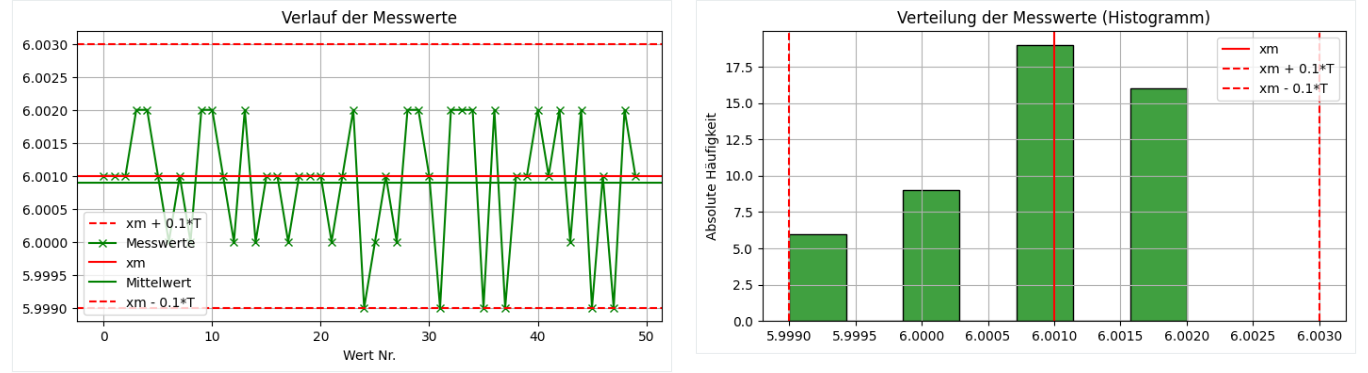
Tipp: Klicken Sie auf einen Kennwert, um eine ausführliche Erklärung und Handlungsempfehlungen zu erhalten.
Analyse speichern
Sie können jede Analyse dauerhaft speichern, um sie später wieder zu öffnen oder mit anderen zu teilen.
Speichern
- Klicken Sie auf den Button Analyse speichern.
- Vergeben Sie einen aussagekräftigen Namen für die Analyse.
- Fügen Sie optional Tags (Schlagwörter) hinzu, um die Analyse später leichter zu finden.
- Wählen Sie die Sichtbarkeit:
| Sichtbarkeit | Beschreibung |
|---|---|
| Privat | Nur Sie können die Analyse sehen und bearbeiten. |
| Team | Alle Mitglieder Ihres Teams können die Analyse einsehen. |
| Organisation | Alle Mitglieder Ihrer Organisation haben Zugriff. |
- Klicken Sie auf Speichern.
Info: Beim Speichern werden alle Eingabedaten, Einstellungen und berechneten Ergebnisse gespeichert. Beim erneuten Öffnen befinden Sie sich exakt im gleichen Zustand.
Wichtig: Analysen mit der Sichtbarkeit "Team" oder "Organisation" können von anderen Benutzern eingesehen, aber nicht verändert werden -- es sei denn, Sie gewähren explizit Bearbeitungsrechte.
Analyse als Template markieren (Neu ab 10.05.2026)
Eine gespeicherte Analyse kann als Template gekennzeichnet werden, um sie als Vorlage für neue Analysen zu verwenden. Template-Kennzeichnung und Sichtbarkeit sind voneinander unabhängig — Sie können beides separat steuern.
Privates Template:
- Template-Flag setzen, Sichtbarkeit auf Privat belassen
- Nur für Sie sichtbar, dient als persönliche Vorlage
- Kein anderer Nutzer kann das Template sehen oder verwenden
Organisations-Template (erfordert template_admin-Berechtigung):
- Template-Flag setzen, Sichtbarkeit anschließend auf Organisation ändern
- Erscheint für alle Organisations-Mitglieder mit dem Badge 📑 Template
- Andere Nutzer können das Template ausschließlich kopieren — nicht direkt öffnen oder verändern
So markieren Sie eine Analyse als Template:
- Öffnen Sie das Dashboard oder das Modal Gespeicherte Analysen verwalten.
- Klicken Sie in der Zeile der Analyse auf ⋮ (Drei Punkte).
- Wählen Sie Als Template markieren.
- Das Template-Badge (📑) erscheint in der Sichtbarkeits-Spalte.
- Um das Template für die Organisation freizugeben: Klicken Sie auf das ✏️-Symbol in der Sichtbarkeits-Spalte und wählen Sie Organisation.
Tipp: Template-Markierung und Sichtbarkeit sind bewusst getrennt: Sie können zuerst das Template fertigstellen (privat testen) und es erst dann für die Organisation freigeben.
Analyse laden & verwalten
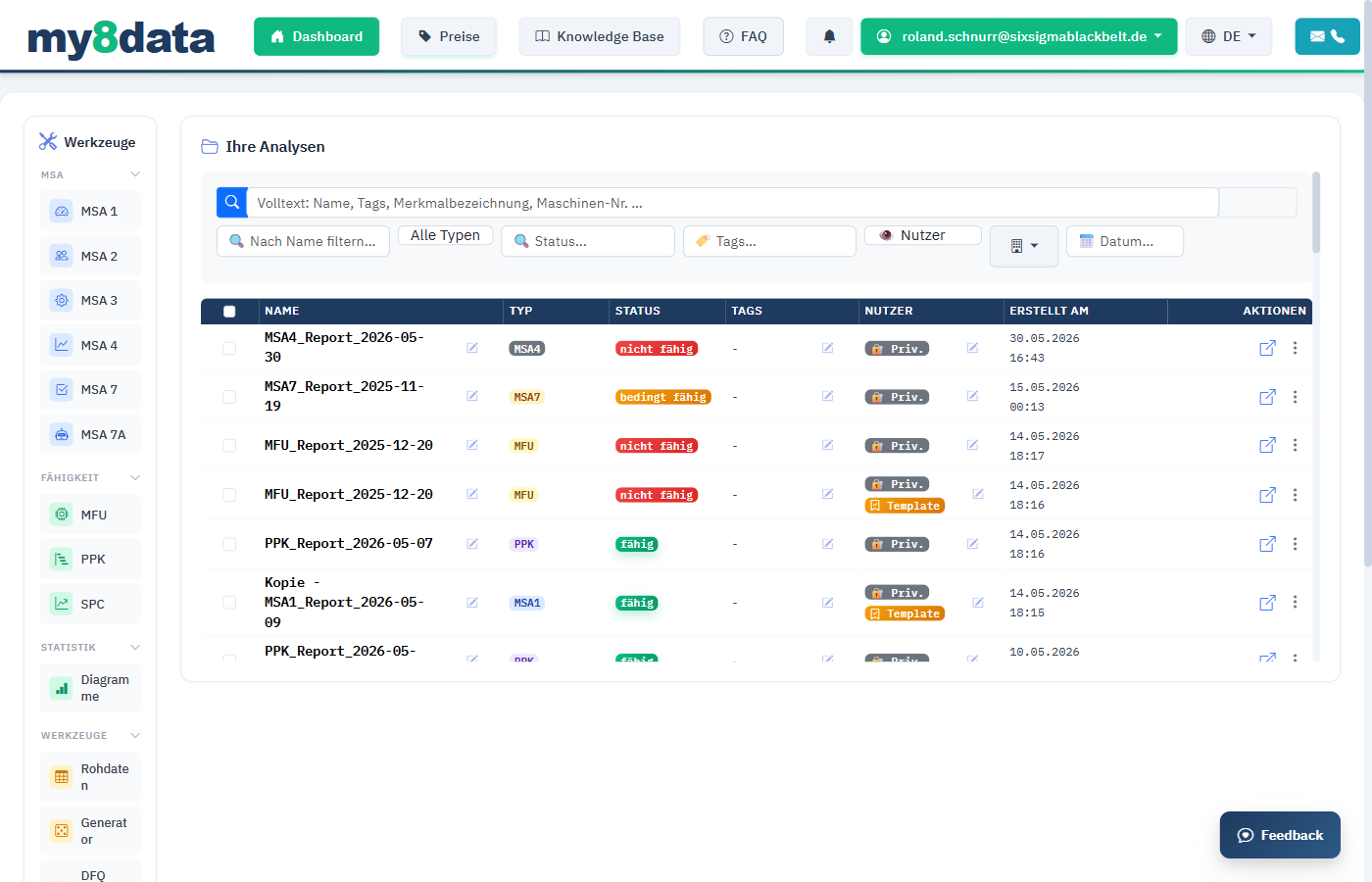
Gespeicherte Analysen öffnen
- Klicken Sie in der Seitenleiste auf Meine Analysen oder öffnen Sie das Dashboard.
- Suchen Sie die gewünschte Analyse über die Suchfunktion oder die Tag-Filter.
- Klicken Sie auf den Analysenamen, um sie zu öffnen.
Volltextsuche
Die Volltextsuche durchsucht alle Ihre gespeicherten Analysen in Echtzeit — nicht nur nach dem Namen, sondern auch nach Inhalten wie Merkmalbezeichnungen, Maschinennummern und Tags.
So nutzen Sie die Volltextsuche:
- Öffnen Sie das Dashboard oder klicken Sie auf Analyse laden.
- Tippen Sie einen Suchbegriff in das Feld Volltextsuche (Lupe-Symbol).
- Nach einer kurzen Pause erscheinen die Treffer direkt in der Liste — ohne Seitenneuladen.
- Die Anzahl der gefundenen Analysen wird unter dem Suchfeld angezeigt.
- Klicken Sie auf ×, um die Suche zu leeren und wieder alle Analysen anzuzeigen.
Was wird durchsucht?
| Feld | Beispiel |
|---|---|
| Analysename | "Welle Linie 3" |
| Tags | "Erstbemusterung", "Produktionsfreigabe" |
| Merkmalbezeichnung | "Außendurchmesser" |
| Eingabeparameter | Maschinennummern, Prüfmittelnummern |
Suchtipps:
- Mehrere Wörter werden automatisch mit UND verknüpft:
Welle Durchmesserfindet nur Analysen, in denen beide Begriffe vorkommen. - Phrasensuche mit Anführungszeichen:
"Welle Durchmesser"sucht nach der genauen Wortfolge. - Die Suche ist nicht case-sensitiv:
wellefindet auchWelle.
Tipp: Kombinieren Sie die Volltextsuche mit dem Typ-Filter, um z. B. alle MSA1-Analysen zu einer bestimmten Maschine zu finden.
Gespeicherte Analysen öffnen (Modal in Analyse-Tools) (Neu ab 10.05.2026)
Innerhalb eines Analyse-Tools (z.B. MSA1, PPK) erreichen Sie Ihre gespeicherten Analysen über den Button Gespeicherte Analysen verwalten. Das Modal zeigt eine Tabelle mit Filter- und Suchfunktionen.
Aktionen-Symbole im Modal:
| Symbol | Bedeutung |
|---|---|
| ↗ (Öffnen-Pfeil) | Lädt die Analyse direkt in das aktuelle Tool. Bei Org-Templates ohne Besitzrecht deaktiviert. |
| ⋮ (Drei Punkte) | Kontextmenü mit weiteren Aktionen |
Aktionen im ⋮-Menü (Modal):
| Aktion | Beschreibung | Verfügbarkeit |
|---|---|---|
| Als neue Analyse kopieren | Öffnet Kopie im gleichen Tool unter neuem Namen | Alle Nutzer |
| Als Template markieren | Setzt/entfernt Template-Kennzeichnung | Nur Eigentümer |
| Analyse löschen | Löscht dauerhaft | Nur Eigentümer |
Name, Tags und Sichtbarkeit können direkt über die ✏️-Symbole in der jeweiligen Spalte bearbeitet werden.
Analysen verwalten
In der Analyseverwaltung stehen Ihnen folgende Aktionen zur Verfügung:
- Umbenennen — Klicken Sie auf das ✏️-Symbol neben dem Analysenamen.
- Tags bearbeiten — Fügen Sie Schlagwörter hinzu oder entfernen Sie diese über das ✏️-Symbol in der Tags-Spalte.
- Sichtbarkeit ändern — Ändern Sie die Zugriffsrechte (Privat, Team, Organisation) über das ✏️-Symbol in der Sichtbarkeits-Spalte.
- Kopieren — Erstellen Sie eine Kopie der Analyse über ⋮ > Als neue Analyse kopieren.
- Template markieren — Kennzeichnen Sie eine Analyse als Vorlage über ⋮ > Als Template markieren (Neu ab 10.05.2026).
- Löschen — Entfernen Sie eine Analyse dauerhaft über ⋮ > Analyse löschen (nur für eigene Analysen).
Warnung: Das Löschen einer Analyse kann nicht rückgängig gemacht werden. Stellen Sie sicher, dass Sie die Daten nicht mehr benötigen oder exportieren Sie die Analyse vorher.
Analyse teilen (Deep Link)
Jede gespeicherte Analyse hat eine eigene URL, die Sie direkt mit anderen Benutzern teilen können:
Link kopieren:
- Öffnen Sie das Dashboard mit der Analyseübersicht.
- Klicken Sie auf das Link-Symbol (🔗) in der Aktionsspalte der gewünschten Analyse.
- Der Deep Link wird in Ihre Zwischenablage kopiert (z. B.
https://www.my8data.com/tools/ppk?analysis_id=143). - Senden Sie den Link per E-Mail, Chat oder einem anderen Kanal an den gewünschten Empfänger.
Berechtigungen:
Der Empfänger kann die Analyse nur öffnen, wenn er die entsprechenden Zugriffsrechte hat:
| Sichtbarkeit | Wer kann den Link nutzen? |
|---|---|
| Privat | Nur der Ersteller selbst |
| Team | Alle Mitglieder des zugewiesenen Teams |
| Organisation | Alle Mitglieder der Organisation |
Fehlermeldungen beim Öffnen eines Links:
| Situation | Meldung |
|---|---|
| Nicht eingeloggt | Weiterleitung zur Login-Seite, danach automatisch zur Analyse |
| Analyse nicht gefunden | "Diese Analyse existiert nicht oder wurde gelöscht." |
| Kein Zugriff | "Sie haben keinen Zugriff auf diese Analyse." |
| Falscher Analysetyp im Link | "Diese Analyse ist vom Typ MSA1, kann aber hier (PPK) nicht geöffnet werden." |
Tipp: Bei geteilten Analysen (Team/Organisation) wird unter dem Analysenamen der Ersteller angezeigt, damit Sie erkennen können, von wem die Analyse stammt.
Wichtig: Geteilte Analysen sind schreibgeschützt. Wenn Sie Änderungen vornehmen möchten, speichern Sie die Analyse über Als neue Analyse speichern als eigene Kopie.
Öffentlich teilen (Link mit eigener Kopie)
Der Deep Link oben setzt voraus, dass der Empfänger in Ihrer Organisation ist. Für alle anderen -- einen Kollegen einer anderen Firma, einen Berater, eine Schulung -- gibt es den öffentlichen Link.
So geht es:
- Öffnen Sie die Analyse und wählen Sie im Menü Analyse teilen.
- Klicken Sie im Abschnitt Öffentlich teilen auf Link erstellen.
- Kopieren Sie den Link (
https://www.my8data.com/copy/...) und schicken Sie ihn dem Empfänger.
Was der Empfänger bekommt:
| Empfänger | Ergebnis |
|---|---|
| Angemeldet mit Pro oder Trial | eine eigene Kopie im eigenen Arbeitsbereich |
| Angemeldet mit Free | eine Vorschau zum Rechnen, ohne Speichern |
| Nicht angemeldet | eine Anmeldeseite mit 14 Tagen Pro-Trial |
Drei Dinge, die Sie wissen sollten:
- Prüfer- und Bearbeiternamen gehen nicht mit. Diese Felder werden auf dem Weg nach außen geleert. Es sind Beschäftigtendaten -- über deren Weitergabe entscheidet der Arbeitgeber, nicht der einzelne Anwender. Messwerte, Einstellungen und Ergebnisse sind vollständig enthalten. Bei Ihnen bleibt die Analyse unverändert.
- Der Link ist 90 Tage gültig. Danach sieht der Empfänger einen Hinweis, dass der Link abgelaufen ist. Im Teilen-Dialog steht das Ablaufdatum, daneben Verlängern -- das setzt die Frist neu, ohne den Link zu ändern; wer ihn schon hat, behält ihn.
- Sie können jederzeit deaktivieren. Bereits erzeugte Kopien beim Empfänger bleiben davon unberührt -- es sind dessen eigene Analysen.
Export
my8data bietet verschiedene Exportmöglichkeiten für Ihre Analyseergebnisse.
Excel-Export
- Klicken Sie auf den Button Excel-Export.
- Wählen Sie ein Excel-Template aus der Liste der verfügbaren Vorlagen. Die Templates sind nach Analysetyp und Sprache sortiert (z. B.
M0460_MSA1_my8data_de.xlsx). - Die Excel-Datei wird generiert und automatisch heruntergeladen.
Info: Die Excel-Templates enthalten vordefinierte Formatierungen und Layouts, die den Anforderungen gängiger Qualitätsmanagement-Standards entsprechen. Sie können eigene Templates hochladen (PRO-Lizenz).
Eigene Excel-Templates erstellen
PRO-Kunden können eigene, frei gestaltbare Excel-Templates hochladen und verwenden. So können Sie Ihre Berichte exakt an Ihre firmeninternen Vorgaben anpassen — mit eigenem Logo, Layout und Formatierung.
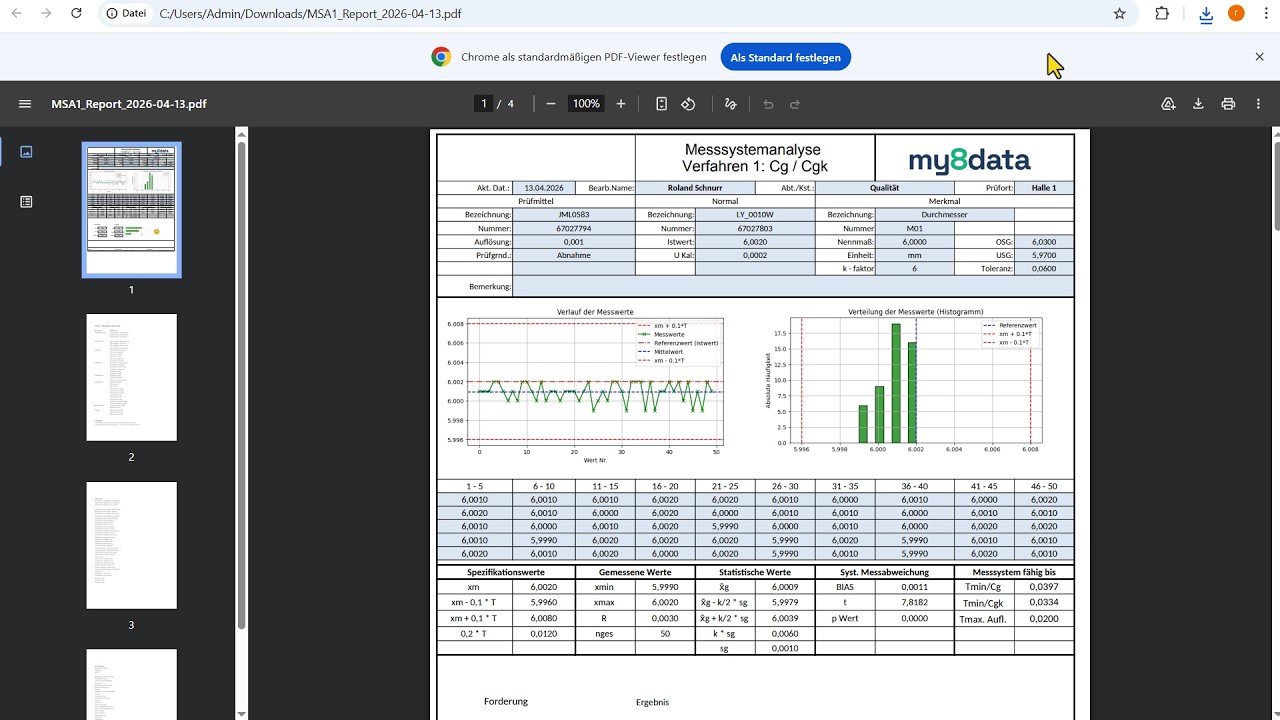
Video-Tutorial: Eigene Excel-Templates erstellen und hochladen
Die Template-Verwaltung finden Sie unter Einstellungen > Excel-Templates. Dort können Sie:
- Neue Templates im
.xlsx-Format hochladen - Templates einer Organisation oder nur sich selbst zuordnen
- Tags vergeben, um Templates leichter zu finden
- Bestehende Templates herunterladen und als Vorlage nutzen
Tipp: Laden Sie ein bestehendes Standard-Template herunter und passen Sie es an Ihre Bedürfnisse an. So stellen Sie sicher, dass alle Platzhalter korrekt gesetzt sind.
Platzhalter im Template
Beim Export ersetzt my8data zwei Arten von Platzhaltern:
| Platzhalter | Wird ersetzt durch | Beispiel |
|---|---|---|
{{name}} |
den Wert, z. B. Stammdaten oder Kennwerte | {{artikel}} |
{{IMAGE:name}} |
das Diagramm, die Zelle ist seine linke obere Ecke | {{IMAGE:hist_plot}} |
Die Platzhalter wirken in allen sichtbaren Tabellenblättern, unabhängig von deren Namen. Diagramme können also auf beliebig benannten Blättern stehen, auch jedes auf einem eigenen.
Einzige Ausnahme ist ein Blatt namens Platzhalter, es bleibt beim Export unverändert. Die Standard-Templates enthalten es ausgeblendet, es listet alle Platzhalter des Analysetyps mit Beschreibung. Zum Nachschlagen blenden Sie es in Excel ein (Rechtsklick auf einen Blattreiter, Einblenden).
Info: Ausgeblendete Blätter bleiben beim Export unverändert. Platzhalter wirken nur in sichtbaren Blättern.
PDF-Export
- Klicken Sie auf den Button PDF-Export.
- Wählen Sie die gewünschten Inhalte (Kennwerte, Diagramme, Rohdaten).
- Der PDF-Bericht wird generiert und zum Download bereitgestellt.
Tipp: Der PDF-Export eignet sich besonders für die Dokumentation und Archivierung. Das Layout ist optimiert für DIN-A4-Druck.
Lokale Daten
Zusätzlich zum serverseitigen Speichern können Sie Analysedaten lokal auf Ihrem Rechner sichern.
JSON-Export
- Klicken Sie auf Lokale Daten > Exportieren.
- Eine JSON-Datei mit allen Eingabedaten und Einstellungen wird heruntergeladen.
- Speichern Sie die Datei an einem sicheren Ort.
JSON-Import
- Klicken Sie auf Lokale Daten > Importieren.
- Wählen Sie eine zuvor exportierte JSON-Datei aus.
- Die Eingabedaten und Einstellungen werden automatisch in das Formular geladen.
Tipp: Der JSON-Export/Import ist nützlich, um Analysen zwischen verschiedenen my8data-Instanzen zu übertragen oder lokale Backups Ihrer Daten zu erstellen.
Info: Die JSON-Datei enthält nur die Eingabedaten und Einstellungen, nicht die berechneten Ergebnisse. Nach dem Import müssen Sie die Berechnung erneut ausführen.
Einstellungen pro Analyse
Jedes Analysemodul bietet individuelle Einstellungsmöglichkeiten, die Sie vor oder nach der Berechnung anpassen können.
Nachkommastellen
Legen Sie fest, mit wie vielen Nachkommastellen die Ergebnisse angezeigt werden sollen:
- Standard: 4 Nachkommastellen
- Einstellbar von 0 bis 8 Nachkommastellen
- Die Einstellung gilt für alle Kennwerte und Tabellen der aktuellen Analyse.
Diagramm-Einstellungen (Off-Canvas Panel) (Neu ab 10.05.2026)
Über den Button Diagramm (Symbol: Schieberegler ⊟) in der Navigationsleiste des Analyse-Tools öffnet sich ein seitliches Einstellungspanel, das umfangreiche Anpassungsmöglichkeiten für alle Diagramme bietet.
So öffnen Sie die Diagramm-Einstellungen:
- Klicken Sie in der Werkzeugleiste auf ⊟ Diagramm (Sliders-Symbol).
- Das Panel öffnet sich von rechts.
- Nehmen Sie Ihre Anpassungen vor — alle Diagramme aktualisieren sich sofort.
- Schließen Sie das Panel über × oder durch Klick außerhalb.
Verfügbare Tabs im Einstellungspanel:
| Tab | Inhalt |
|---|---|
| Größen | Breite und Höhe der einzelnen Diagramme individuell anpassen |
| Allgemein | Schriftgröße, Theme (Hell/Dunkel), Rahmen, Legende, Hilfslinien |
| Stichprobe | Einstellungen für den Stichproben-/Verlaufsplot |
| Histogramm | Anzahl Klassen, Farben, Grenzkurven |
| Q-Q Plot | Darstellungsoptionen für den Normalverteilungstest |
Tipp: Alle Diagrammeinstellungen (Größen, Farben, Schriftgrößen, Theme, Hilfslinien usw.) werden beim Speichern der Analyse mitgespeichert. Beim erneuten Öffnen sehen die Diagramme exakt so aus wie beim Speichern – auch bei geteilten Analysen.
Info: Nicht alle Tabs sind in jedem Analysemodul verfügbar — abhängig vom Typ werden nur die relevanten Einstellungen angezeigt.
Diagrammgrößen
Sie können die Größe der angezeigten Diagramme anpassen:
- Klein — Kompakte Darstellung, mehrere Diagramme nebeneinander.
- Mittel — Standardgröße (empfohlen).
- Groß — Großformatige Darstellung für Präsentationen.
Die Größen können jetzt auch individuell pro Diagramm über den Tab Größen im Diagramm-Einstellungspanel festgelegt werden (Neu ab 10.05.2026).
Export-Templates
Wählen Sie das gewünschte Export-Template für Excel- und PDF-Exporte:
- Templates sind nach Sprache und Analysetyp organisiert.
- PRO-Kunden können eigene, firmenspezifische Templates hochladen.
Tipp: Passen Sie die Einstellungen vor dem Export an, damit die exportierten Berichte Ihren Anforderungen entsprechen. Die Einstellungen werden beim Speichern der Analyse mit gespeichert.